Tài liệu hướng dẫn sử dụng phần mềm
Phiên bản 2.0 · Hà Nội 2026
Bắt đầu đọc →- 1Giới thiệuTổng quan về hệ thống · Mục đích tài liệu · Phạm vi tài liệu · Đối tượng sử dụng
- 2Hướng dẫn truy cập vào hệ thốngTruy cập hệ thống · Đăng nhập hệ thống · Cấu hình thông số
- 3Quét tài liệuTài liệu · Lịch sử tải lên · Đánh giá kết quả · Đặc tính file Scan · Dữ liệu Excel
- 4Kiểm tra ScanLấy file kiểm tra · Tất cả file đã tiếp nhận · Chưa xác nhận · Đã xác nhận · Lịch sử tải lên …
- 5Khoanh vùng thủ côngLấy file khoanh vùng · Tất cả file đã tiếp nhận · Chưa khoanh vùng · Đã khoanh vùng · Lịch sử khoanh vùng
- 6Quy trình nhập liệuLấy file nhập liệu · Tất cả file đã tiếp nhận · Chưa nhập · Đã nhập · Xử lý sau …
- 7Kiểm tra nhập liệuLấy phiếu kiểm tra · Tất cả file đã tiếp nhận · Chưa kiểm tra · Đã kiểm tra · Xử lý sau …
- 8Thống kê số hóaThư mục số hóa · Thống kê dự án · Nhận dạng/ bóc tách · Thống kê theo nhân sự · Thống kê nhân sự theo thư mục …
- 9Quản lý khiếu nạiDanh sách · Chưa xử lý
- 10Xuất dữ liệuCấu hình loại xuất · Danh sách
- 11Bộ lọc dữ liệuTìm kiếm bộ lọc dữ liệu · Tạo bộ lọc dữ liệu · Chỉnh sửa Bộ lọc · Xoá bộ lọc · Xem bộ lọc dữ liệu …
1.Giới thiệu
1.1Tổng quan về hệ thống
1.2Mục đích tài liệu
Tài liệu này đưa ra nhằm đặc tả chi tiết các yêu cầu chức năng,phi chức năng trên hệ thống
1.3Phạm vi tài liệu
Tài liệu đặc tả yêu cầu chức năng dành cho phiên bản 1.0
1.4Đối tượng sử dụng
Các bên liên quan đến dự án (stakeholders) bao gồm:
- Admin (Thống kê, Cấu hình thông số, Quản trị hệ thống)
- User phân quyền Quét tài liệu
- User phân quyền Kiểm tra Scan 1
- User phân quyền Kiểm tra Scan 2
- User phân quyền Nhập liệu
- User phân quyền Kiểm tra nhập lần 1
- User phân quyền Kiểm tra nhập lần 2
2.Hướng dẫn truy cập vào hệ thống
2.1Truy cập hệ thống
2.1.1Tài khoản truy cập hệ thống
Để sử dụng được hệ thống thì mỗi người phải được cấp tài khoản để đăng nhập vào hệ thống, thông tin đăng nhập gồm có:
- Tên đăng nhập: Tên này được người quản trị hệ thống cấp.
- Mật khẩu: được cấp bởi người quản trị hệ thống, người dùng có thể thay đổi bằng mật khẩu riêng của mình khi đăng nhập hệ thống.
2.1.2Quyền truy cập hệ thống
Mỗi tài khoản khi đăng nhập hệ thống sẽ được gán các quyền nhất định trong hệ thống
Sau khi được cấp tài khoản sử dụng và được gán quyền truy cập hệ thống thì người sử dụng làm việc với hệ thống trong phạm vi quyền hạn cho phép.
2.2Đăng nhập hệ thống
- Ý nghĩa: Chức năng này cho phép người sử dụng đăng nhập vào hệ thống, sử dụng tài khoản được cấp và được phân quyền để sử dụng hệ thống.
- Thao tác thực hiện:
- Người sử dụng truy cập vào địa chỉ website được cấp, sử dụng trình duyệt firefox, chrome.
- Giao diện đăng nhập xuất hiện:
- Người dùng nhập các thông số:
- Tên đăng nhập: Tên tài khoản được cấp khi sử dụng hệ thống.
- Mật khẩu: Mật khẩu riêng của từng tài khoản đăng nhập.
- Chọn Đăng nhập để đăng nhập vào hệ thống.
- Chú ý: Nhập sai 5 lần đầu tài khoản sẽ bị khóa trong vòng 15 phút. Khóa 3 lần liên tiếp sẽ khóa tài khoản vĩnh viễn
- Cần liên hệ với Quản trị hệ thống để mở tài khoản sau khi bị khóa vĩnh viễn
- Nếu người dùng được quản trị hệ thống cài đặt cho mật khẩu mức 2, thì người dùng thêm bước nhập mật khẩu mức 2, với giao diện:
- Giao diện hệ thống sau khi đăng nhập, tuỳ vào phân quyền sẽ hiển thị giao diện tương ứng:
2.3Cấu hình thông số
- Ý nghĩa: Chức năng này cho phép người sử dụng cấu hình các bước lấy phiếu bao nhiêu và có thể ON/OFF các bước trong luồng quy trình
- Thao tác thực hiện:
- Người sử dụng chọn Trang chủ Menu/Quản trị hệ thống Cấu hình thông số
- Giao diện Quản trị hệ thống:
2.3.1Cấu hình lấy số phiếu mỗi bước (Cấu hình tự động)
- Mục đích: Cấu hình số phiếu lấy được tại mỗi bước đã thiết lập
- Giao diện Cấu hình thông số xuất hiện, người dùng muốn cấu hình số phiếu lấy được sẽ thao tác chỉnh sửa số liệu như sau:
Bước 1: Nhấn [Chỉnh sửa], cập nhật số phiếu lấy được 1 bước tại các màn hình sau:
- Số phiếu lấy 1 lần bước kiểm tra Scan 1: người dùng có thể cập nhật số phiếu lấy mong muốn mỗi bước tương ứng
- Số phiếu lấy 1 lần bước kiểm tra Scan 2: người dùng có thể cập nhật số phiếu lấy mong muốn mỗi bước tương ứng
- Số phiếu lấy 1 lần cac bước Nhập liệu và Kiểm tra nhập liệu: áp dụng cho 3 màn Nhập liệu, Nhập liệu 1, Nhập liệu 2
Bước 2: Cập nhật số phiếu muốn lấy mỗi bước tương ứng và nhấn [Xong]
Cập nhật Số phiếu tại các bước thành công, nhấn [Giải phóng dữ liệu caches]
2.3.2Cấu hình theo bộ
- Mục đích: Cho phép người dùng có thể cấu hình lấy phiếu tự động file cùng thư mục đồng bộ lên hệ thống. Ngoài ra, có thể cấu hình phần trăm kiểm tra phiếu nhập lần 1,2 .
- Thực hiện mở Cấu hình thông số, cấu hình lấy phiếu tự động theo bộ tại các trường dưới đây:
Bước 1: Tại Cấu hình thông số, nhấn [Chỉnh sửa]:
Bước 2: Tại popup Chỉnh sửa, thực hiện nhập Mã trường loại tài liệu như dưới đây:
Bước 3: Nhấn [Xong], kiểm tra hiển thị:
- Thực hiện cấu hình phần trăm kiểm tra nhập liệu 1,2:
Bước 1: Nhấn [Chỉnh sửa], thực hiện nhập số phần trăm nhập liệu cần để hoàn thành cả bộ:
Bước 2: Nhấn [Xong], kiểm tra hiển thị tại màn hình:
Lưu ý: Ví dụ số phần trăm bạn nhập là 30, thư mục bạn lấy theo bộ có 10 phiếu thì nhập liệu thành công 30% của 10 phiếu là 3 phiếu ở trạng thái “Đã nhập” thì hệ thống sẽ tự động chuyển trạng thái 7 phiếu còn lại cùng bộ đó thành “ Đã nhập”. Hoàn thành nhập liệu của bộ đó. (Chỉ áp dụng đối với bước Kiểm tra nhập lần 1,2)
- Đối với bộ chưa hoàn thành hết phiếu mà bước sau đã lấy thì trạng thái của phiếu đó sẽ là “Chưa đủ điều kiện xác nhận” từ bước Kiểm tra scan 2 -> Nhập liệu -> Kiểm tra nhập liệu lần 1 -> Kiểm tra nhập liệu lần 2.
2.3.3Cấu hình ON/OFF
( Chi tiết cấu hình ON/OFF xem tại HDSD của phần Quản trị hệ thống)
- Mục đích: Cho phép người dùng có thể Tắt/Bật bước kiểm tra, nhập liệu theo luồng quy trình thực hiện.
- Thực hiện mở Cấu hình thông số, thực hiện ON/OFF các bước tại các trường dưới đây:
- Tắt/Bật bước kiểm tra scan 1
- Tắt/Bật bước kiểm tra scan 2
- Khoanh vùng thủ công
- Tắt/Bật bước kiểm tra nhập liệu 1
- Tắt/Bật bước kiểm tra nhập liệu 2
Lưu ý: Người dùng tắt bước nào thì hệ thống sẽ bỏ qua bước đó (trong trường hợp tại bước đó vẫn còn phiếu chưa xử lý hết thì hệ thống vẫn cho phép người dùng xử lý các phiếu còn lại đó và không lấy được phiếu mới). Trường hợp người dùng báo lỗi thì phiếu sẽ trả về cho bước đã xử lý phiếu trước đó sau khi chuyển sang bước báo lỗi
3.Quét tài liệu
3.1Tài liệu
- Mô tả chức năng: Chức năng này cho phép người sử dụng có thể quản lý danh sách tài liệu đã quét có trong hệ thống. Người dùng có thể: xem, đồng bộ, tải lên, tìm kiếm, xóa, thay file, tải về tài liệu.
- Thao tác thực hiện: Vào Trang chủ Quét Tài Liệu Tài Liệu
- Giao diện danh sách tài liệu:
Từ giao diện trên người dùng có thể thực hiện các thao tác:
Đồng bộ tài liệu
Upload tài liệu
Tìm kiếm
Xem tài liệu
Xóa tài liệu
Tải tài liệu về
Thay file
Gộp tài liệu
Ghép tài liệu
3.1.1Đồng bộ
- Mô tả chức năng: Chức năng này cho phép người sử dụng đồng bộ dữ liệu từ máy tính cá nhân theo cấu trúc thư mục lên hệ thống
- Điều kiện: Tài khoản được phân quyền Quét tài liệu. Máy tính cá nhân đã cài đặt AXE pluggin và đặt tên folder ở máy tính cá nhân đúng cấu trúc đồng bộ
- Giao diện :
Hệ thống hiển thị cửa sổ tool đồng bộ:
Bước 1: Chọn folder có trên máy tính cá nhân (đặt đúng theo cấu trúc đồng bộ)
Bước 2: Chọn “cấu trúc thư mục” Nhấn nút “Tải lên”
Hệ thống đọc dữ liệu hiện thị kêt quả thành công, trùng file, trạng thái lỗi.
3.1.2Upload tài liệu
- Mô tả chức năng: Chức năng này cho phép người sử dụng tải tài liệu từ máy tính cá nhân lên hệ thống
- Điều kiện: Tài khoản được phân quyền Quét tài liệu.
- Giao diện :
Bước 1: Chọn tài liệu có trên máy tính cá nhân
Bước 2: Chọn Loại tài liệu Nhấn nút “Lưu lại”
Hệ thống đẩy các tài liệu lên hệ thống.
3.1.3Tìm kiếm tài liệu
- Mô tả chức năng: Chức năng này cho phép người dùng tìm nhanh các tài liệu đã quét trong hệ thống. Thực hiện tìm kiếm theo các trường sau: Tìm kiếm nhanh, Từ ngày – Đến ngày, Loại tài liệu, Trạng thái kiểm tra.
- Thao tác thực hiện: Vào Trang chủ Quét Tài Liệu Tài liệu
- Nhập thông tin cần tìm kiếm vào ô tìm kiếm Nhấn chọn

Kết quả hiển thị như hình minh họa :
Người dùng có thể tìm kiếm theo:
- Tìm kiếm nhanh: Tìm kiếm theo text Đường dẫn, Tên
- Từ ngày – Đến ngày: Tìm kiếm theo ngày tải lên hệ thống
- Loại tài liệu: Tìm kiếm file theo cấu hình loại tài liệu tương ứng
- Trạng thái kiểm tra: Tìm kiếm theo trạng thái kiểm tra gồm (Chưa chia, Đã chia)
3.1.4Xem tài liệu
- Mô tả chức năng: Chức năng này cho phép người dùng xem tài liệu vừa tải lên
- Thao tác thực hiện: Vào Trang chủ Quét Tài Liệu Tài liệu
- Chọn tài liệu muốn xem, nhấn nút
 cột thao tác của tài liệu đó.
Giao diện xuất hiện:
Người dùng xem nội dung tài liệu.
Trên thay tiêu đề chức năng xử lý tài liệu
- Click
 : để xóa phiếu
- Click
 : để load lại trang
- Click
 : để thực hiện lấy file từ máy để thay thế file hiện tại trên hệ thống đã chọn
- Click
 : để tải tài liệu về máy
3.1.5Xóa tài liệu
3.1.5.1Xóa 1 tài liệu
- Mô tả chức năng: Chức năng này cho phép người dùng xóa từng tài liệu trong hệ thống.
- Thao tác thực hiện: Vào Trang chủ Quét Tài Liệu
- Điều kiện: Hệ thống chỉ hiển thị chức năng Xóa khi tài liệu đó chưa Đánh giá kết quả thực hiện.
- Chọn tài liệu muốn xóa, nhấn nút cột thao tác của tài liệu đó.
Giao diện xóa xuất hiện:
Hộp thoại thông báo xuất hiện.
Chọn Xóa nếu đồng ý xóa.
Chọn Hủy để hủy thao tác.
Người dùng cũng có thể xóa tài liệu trong mục Xem Tài liệu
3.1.5.2Xóa nhiều tài liệu
- Mô tả chức năng: Chức năng này cho phép người dùng xóa nhiều tài liệu trong hệ thống.
- Thao tác thực hiện: Vào Trang chủ Quét Tài Liệu
Giao diện xóa xuất hiện:
Click checkbox  chọn 1 hay nhiều tài liệu muốn xóa, nhấn nút

Hộp thoại thông báo xuất hiện.
Chọn Xóa nếu đồng ý xóa.
Chọn Hủy để hủy thao tác.
3.1.5.3Xóa toàn bộ
- Xóa toàn bộ với tài khoản quản trị hệ thống
- Mô tả chức năng: cho phép xóa toàn bộ tài liệu khi trong hệ thống
- Thao tác: Vào trang chủ -> Quét tài liệu
- Giao diện xuất hiện
- Click button Xóa -> hiện thị popup “Xác thực mật khẩu truy cập”
- Hiện thị hộp thoại xác thực mật khẩu
- Nhập mật khẩu đăng nhập vào hệ thống
- Click xác thực để xóa toàn bộ tài liệu trên hệ thống
- Xóa toàn bộ tài liệu do chính mình tải lên
- Mô tả chức năng: cho phép xóa toàn bộ tài liệu của mình đẩy lên
- Thao tác: Vào trang chủ -> Quét tài liệu
- Giao diện xuất hiện
- Click button Xóa -> hiện thị popup “Xác thực mật khẩu truy cập”
- Hiện thị hộp thoại xác thực mật khẩu
- Nhập mật khẩu đăng nhập vào hệ thống
- Click xác thực để xóa toàn bộ tài liệu do chính mình tải lên
3.1.6Tải về
- Mô tả chức năng: Chức năng này cho phép người dùng tải tài liệu về máy tính cá nhân
- Thao tác thực hiện: Vào Trang chủ Quét Tài Liệu
Click vào , hệ thống tự động tải file về máy tính.
3.1.7Thay file
Hệ thống chỉ hiển thị chức năng Thay file khi tài liệu đó chưa Đánh giá kết quả thực hiện.
- Mô tả chức năng: Chức năng này cho phép người dùng thay file tài liệu đã có trên hệ thống.
- Thao tác thực hiện: Vào Trang chủ Quét Tài Liệu Nhấn nút
 Chọn file từ máy tínhNhấn nút

Giao diện xóa xuất hiện:
Bước 1: Màn hình danh sách tài liệuNhấn nút
Bước 2: Chọn file từ máy tínhNhấn “open”
Bước 3: Nhấn nút “Xong” để hoàn tác. Nhấn nút “Tải file” thay file khác
3.1.8Ghép
Hệ thống chỉ hiển thị chức năng Ghép khi tài liệu đó chưa Đánh giá kết quả thực hiện.
- Mô tả chức năng: Chức năng này cho phép người dùng tách tài liệu, ghép tài liệu, xoá bớt trang tài liệu trên hệ thống.
- Thao tác thực hiện: Vào Trang chủ Quét Tài Liệu Chọn các tài liệu cần ghép Nhấn nút

Giao diện Ghép tài liệu xuất hiện:
Bước 1: Màn hình danh sách Ghép, Kéo các tài liệu cần thêm vào ô tài liệu mới. Nhấn thêm tài liệu nếu muốn ghép sang nhiều tài liệu khác nhau
Bước 2: Nếu tài liệu cũ muốn xoá bỏ một vài trang, có thể kéo tài liệu ra ngoài màn hình trắng để xoá
Bước 3: Kéo thả để sắp xếp thứ tự các trang trong tài liệu
Bước 4: Nhấn biểu tượng Lưu ở từng tài liệu để tiến hành lưu tài liệu
3.1.9Ghộp
Hệ thống chỉ hiển thị chức năng Ghộp khi tài liệu đó chưa Đánh giá kết quả thực hiện.
- Mô tả chức năng: Chức năng này cho phép người dùng Gộp tài liệu trên hệ thống.
- Thao tác thực hiện: Vào Trang chủ Quét Tài Liệu Chọn các tài liệu cần ghép Nhấn nút

Giao diện Ghộp tài liệu xuất hiện:
Bước 1: Màn hình danh sách Gộp, kéo thả để sắp xếp thứ tự tài liệu
Bước 2: Tích chọn để chọn tên tài liệu sau khi gộp
Bước 3: Nhấn biểu tượng Xong để tiến hành gộp tài liệu
3.2Lịch sử tải lên
- Mô tả chức năng: Chức năng này cho phép người sử dụng có thể thống kê về Tổng số file và Tổng dung lượng được upload lên theo Ngày tải lên. Người dùng có thể: Xem danh sách tài liệu tải lên theo Ngày Tải lên
- Thao tác thực hiện: Vào Trang chủ Quét Tài Liệu Lịch Sử Tải Lên
- Giao diện danh sách tài liệu:
- Thông tin các trường trong bảng:
- Tổng số file: Tổng số lượng file người dùng đã upload lên theo ngày
- Tổng dung lượng: Tổng dung lượng của mỗi file cộng dồn theo ngày
- Tại màn hình Lịch sử tải lên ta lick vào link xanh giá trị trong cột Ngày tải lên:
Hệ thống link tới màn hình danh sách và hiển thị tất cả các tài liệu được upload vào Ngày tải lên tương ứng.
3.3Đánh giá kết quả
- Mô tả chức năng: Chức năng này cho phép người sử dụng có thể đánh giá kết quả file tải lên tại chức năng Quét tài liệu .Chức năng tại màn hình gồm: Tìm kiếm
- Thao tác thực hiện: Vào Trang chủ Quét Tài Liệu Đánh Giá Kết Quả
- Giao diện danh sách tài liệu mặc định:
- Số lượng tài liệu tải lên theo ngày: Tổng số lượng tải lên theo ngày
- Kết quả đánh giá:
- Chưa đánh giá: Số lượng file ở trạng thái Chưa đánh giá
- Đạt: Số lượng file có trạng thái Đánh giá kết quả thực hiện là “Đạt”
- Lỗi: Số lượng file có trạng thái Đánh giá kết quả thực hiện là “Lỗi”
- Thông tin về bảng nội dung đánh giá:
- Tổng số tài liệu đã tải lên: số file người dùng đã đã được upload lên hệ thống.
- Tổng dung lượng đã tải lên: của số file đã được đẩy lên
- Tổng số trang = Khổ A5 + A4 + A3 + A2 +A1 + A0 + giấy khác
- Khổ A0: số trang thuộc tất cả các file đẩy lên có khổ giấy A0 theo chuẩn, ngoài ra sẽ có số % được trên mức sẽ được cấu hình trong hệ thống thì vẫn sẽ quy đổi về file có khổ giấy A0.
- Khổ A1: số trang thuộc tất cả các file đẩy lên có khổ giấy A1 theo chuẩn, ngoài ra sẽ có số % được trên mức sẽ được cấu hình trong hệ thống thì vẫn sẽ quy đổi về file có khổ giấy A1.
- Khổ A2: số trang thuộc tất cả các file đẩy lên có khổ giấy A2 theo chuẩn, ngoài ra sẽ có số % được trên mức sẽ được cấu hình trong hệ thống thì vẫn sẽ quy đổi về file có khổ giấy A2.
- Khổ A3: số trang thuộc tất cả các file đẩy lên có khổ giấy A3 theo chuẩn, ngoài ra sẽ có số % được trên mức sẽ được cấu hình trong hệ thống thì vẫn sẽ quy đổi về file có khổ giấy A3.
- Khổ A4: số trang thuộc tất cả các file đẩy lên có khổ giấy A4 theo chuẩn, ngoài ra sẽ có số % được trên mức sẽ được cấu hình trong hệ thống thì vẫn sẽ quy đổi về file có khổ giấy A4.
- Khổ giấy khác: số trang thuộc tất cả các file đẩy lên có khổ giấy dưới kích thước nhỏ hơn khổ giấy A4 theo chuẩn.
- Hệ thống thực hiện chức năng Tìm kiếm từ ngày – đến ngày:
- Hệ thống hiển thị chính xác dữ liệu thống kê theo ngày đã tìm kiếm kiếm.
3.4Đặc tính file Scan
- Mô tả chức năng: Chức năng này cho phép người sử dụng có thể có thống kê rõ hơn về thông tin, đặc tính của các file Scan
- Thao tác thực hiện: Vào Trang chủ Quét Tài Liệu Đặc tính file Scan
- Giao diện Đặc tính của file Scan hiển thị:
- Thống kê tổng hợp: Tổng số file và các thống kê liên quan
- Thống kê version file PDF
- Thống kê chi tiết theo từng file
3.5Dữ liệu Excel
- Mô tả chức năng: Chức năng này cho phép người sử dụng có thể xem thống kê về lịch sử các tài liệu đẩy lên bằng file Excel
- Thao tác thực hiện: Vào Trang chủ Quét Tài Liệu Dữ liệu Excel
- Giao diện Dữ liệu Excel hiển thị:
- Thống kê liên quan đến file excel tải lên
- Dữ liệu liên quan đến các dữ liệu Metadata tải lên, path,…
4.Kiểm tra Scan
(Tùy vào từng dự án sẽ có một hoặc hai lần kiểm tra scan. về cơ bản quy trình kiểm tra lần 2 không khác gì kiêm tra lần 1)
4.1Lấy file kiểm tra
- Mô tả chức năng: Chức năng này cho phép người sử dụng mỗi lần lấy tương ứng số lượng file đã cấu hình trước và cho phép người dùng kiểm tra scan file đã lấy đã đúng chưa. Nếu đúng thì “ Xác nhận đã kiểm tra”, nếu sai thì thực hiện Thay file hoặc xóa file đó đi.
- Thao tác thực hiện: Vào Trang chủ Kiểm tra scan lần 1 Nhấn “Lấy file kiểm tra”
- Điều kiện: Là file được Upload lên tại màn Quét tài liệu, trạng thái là “Chưa chia”
- Giao diện:
Kiểm tra file:
- Người dùng có thể thực hiện các thao tác:
- Click : để xóa phiếu (đối với phiếu có trạng thái “ Chưa xác nhận”)
- Click : để load lại trang
- Click : để thực hiện thay file (đối với phiếu có trạng thái “ Chưa xác nhận”). Thay file thành công, phiếu sẽ chuyển trạng thái là “ Đã xác nhận” và tại cột Đánh giá kết quả kiểm tra màn Quét tài liệu sẽ hiển thị là “Sai”
- Click : để tải tài liệu về máy
- Click
 : để xác nhận file đã được kiểm tra. Xác nhận phiếu thành công, phiếu sẽ chuyển trạng thái là “ Đã xác nhận” chuyển tới bước tiếp theo và tại cột Đánh giá kết quả kiểm tra màn Quét tài liệu sẽ hiển thị là “Đúng”
4.2Tất cả file đã tiếp nhận
4.2.1Danh sách tài liệu
- Mô tả chức năng: Chức năng này cho phép người sử dụng có thể kiểm tra tài liệu scan lên hệ thống. Các chức năng gồm có: Tìm kiếm, Tải file, Xem chi tiết.
- Thao tác thực hiện: Vào Trang chủ Nhập liệu Tất cả file đã tiếp nhận
- Giao diện danh sách phiếu:
Màn hình danh sách Tất cả file đã tiếp nhận
4.2.2Tìm kiếm tài liệu
- Mô tả chức năng: Chức năng này cho phép người dùng tìm nhanh các file trong màn hình danh sách gồm: Tìm kiếm nhanh, Từ ngày – Đến ngày, Loại tài liệu, Trạng thái kiểm tra.
- Thao tác thực hiện: Vào Trang chủ Kiểm tra Scan lần 1 Tất cả file đã tiếp nhận
- Nhập/chọn thông tin cần tìm kiếm vào ô tìm kiếm Nhấn chọn
Kết quả hiển thị như hình minh họa :
Người dùng có thể thực hiện tìm kiếm theo:
- Tìm kiếm nhanh: Tìm kiếm theo text Đường dẫn, Tên
- Từ ngày – Đến ngày: Tìm kiếm theo ngày kiểm tra
- Loại tài liệu: Tìm kiếm file theo cấu hình loại tài liệu tương ứng
- Trạng thái kiểm tra: Tìm kiếm theo trạng thái kiểm tra gồm (Chưa xác nhận, Đã xác nhận)
4.2.3Tải file
- Mô tả chức năng: Chức năng này cho phép người sử dụng có thể tải file tài liệu về máy tính cá nhân lên màn hình danh sách.
- Thao tác thực hiện: Vào Trang chủ Kiểm tra scan lần 1 Tất cả file đã tiếp nhận Chọn file tài liệu Nhấn icon

- Giao diện:
File tải về sẽ được lưu tại thư mục người dùng đã lưu trong máy tính.
4.2.4Xóa file
4.2.4.1Xóa 1 tài liệu
- Mô tả chức năng: Chức năng này cho phép người dùng xóa từng tài liệu trong hệ thống đã chọn.
- Thao tác thực hiện: Vào Trang chủ Kiểm tra scan lần 1 Tất cả file đã tiếp nhận Click
- Điều kiện: Hệ thống chỉ hiển thị chức năng Xóa, khi tài liệu đó ở trạng thái là “ Chưa xác nhận”
Giao diện xóa xuất hiện:
Hộp thoại thông báo xuất hiện.
Chọn Xóa nếu đồng ý xóa.
Chọn Hủy để hủy thao tác.
Người dùng cũng có thể xóa tài liệu trong mục Xem Tài liệu .
4.2.4.2Xóa nhiều tài liệu
- Mô tả chức năng: Chức năng này cho phép người dùng xóa nhiều tài liệu trong hệ thống bằng cách click vào các ô checkbox.
- Thao tác thực hiện: Vào Trang chủ Kiểm tra scan lần 1 Tất cả file đã tiếp nhận Click vào các ô checkbox Nhấn
- Điều kiện: Hệ thống chỉ hiển thị chức năng Xóa, khi tài liệu đó ở trạng thái là “ Chưa xác nhận”
Giao diện xóa xuất hiện:
Hộp thoại thông báo xuất hiện:
Chọn Xóa nếu đồng ý xóa.
Chọn Hủy để hủy thao tác.
4.2.5Thay file
- Mô tả chức năng: Chức năng này cho phép người dùng thay file tài liệu đã có trên hệ thống.
- Thao tác thực hiện: Vào Trang chủ Kiểm tra scan lần 1 Tất cả file đã tiếp nhận Nhấn nút Chọn file từ máy tính Nhấn nút
- Điều kiện: Hệ thống chỉ hiển thị chức năng Thay file khi tài liệu đó đang ở trạng thái là “Chưa xác nhận.”
Giao diện xóa xuất hiện:
Bước 1: Màn hình danh sách tài liệu Nhấn nút
Bước 2: Chọn file từ máy tính Nhấn “open”
Bước 3: Nhấn nút “Xong” để hoàn tác. Nhấn nút “Tải file” thay file khác
Người dùng thực hiện thay file thành công, thông tin file mới sẽ được hiển thị. Tại màn hình Quét tài liệu, cột Đánh giá kết quả thực hiện của file sẽ hiển thị giá trị của file đó là “ Sai”.
4.2.6Xem chi tiết
- Mô tả chức năng: Chức năng này cho phép người sử dụng có thể xem chi tiết phiếu và thao tác các chức năng gồm: Thay file, Xóa, Refresh, Xác nhận đã kiểm tra, Tải file
- Thao tác thực hiện: Vào Trang chủ Kiểm tra scan lần 1 Tất cả file đã tiếp nhận Chọn file tài liệu Nhấn icon

- Giao diện:
- Hệ thống cho phép người dung Xem chi tiết tài liệu
- Người dùng có thể thực hiện các thao tác:
- Click : để xóa phiếu (đối với phiếu có trạng thái “ Chưa xác nhận”)
- Click : để load lại trang
- Click : để thực hiện thay file (đối với phiếu có trạng thái “ Chưa xác nhận”). Thay file thành công, phiếu sẽ chuyển trạng thái là “ Đã xác nhận” và tại cột Đánh giá kết quả kiểm tra màn Quét tài liệu sẽ hiển thị là “Sai”
- Giao diện màn Quét tài liệu:
- Click : để tải tài liệu về máy
- Click : để xác nhận file đã được kiểm tra. Xác nhận phiếu thành công, phiếu sẽ chuyển trạng thái là “ Đã xác nhận” chuyển tới bước tiếp theo và tại cột Đánh giá kết quả kiểm tra màn Quét tài liệu sẽ hiển thị là “Đúng”. Đối với bước kiểm tra scan trước bước Nhập liệu, sau khi nhấn [Xác nhận đã kiểm tra] hệ thống sẽ thực hiện OCR
- Giao diện màn Quét tài liệu:
4.3Chưa xác nhận
- Mô tả chức năng: Chức năng này cho phép người sử dụng có thể kiểm tra phiếu scan đang ở trạng thái kiểm tra là Chưa xác nhận.
- Thao tác thực hiện: Vào Trang chủ Kiểm tra scan lần 1 Chưa xác nhận
- Giao diện danh sách phiếu:
Màn hình danh sách Chưa xác nhận
4.3.1Tìm kiếm
- Mô tả chức năng: Chức năng này cho phép người dùng tìm nhanh các file trong màn hình danh sách gồm: Tìm kiếm nhanh, Từ ngày – Đến ngày, Loại tài liệu, Trạng thái kiểm tra.
- Thao tác thực hiện: Vào Trang chủ Kiểm tra Scan lần 1 Chưa xác nhận
- Nhập/chọn thông tin cần tìm kiếm vào ô tìm kiếm Nhấn chọn
Kết quả hiển thị như hình minh họa :
Người dùng có thể tìm kiếm theo:
- Tìm kiếm nhanh: Tìm kiếm theo text Đường dẫn, Tên
- Từ ngày – Đến ngày: Tìm kiếm theo ngày kiểm tra hệ thống
- Loại tài liệu: Tìm kiếm file theo cấu hình loại tài liệu tương ứng
- Trạng thái kiểm tra: Tìm kiếm theo trạng thái kiểm tra gồm (Chưa xác nhận, Đã xác nhận)
4.3.2Tải file
- Mô tả chức năng: Chức năng này cho phép người sử dụng có thể tải file tài liệu về máy tính cá nhân lên màn hình danh sách.
- Thao tác thực hiện: Vào Trang chủ Kiểm tra scan lần 1 Chưa xác nhận
Chọn file tài liệu Nhấn icon
- Giao diện:
File tải về sẽ được lưu tại thư mục người dùng đã lưu trong máy tính.
4.3.3Xóa file
4.3.3.1Xóa 1 tài liệu
- Mô tả chức năng: Chức năng này cho phép người dùng xóa từng tài liệu trong hệ thống đã chọn.
- Thao tác thực hiện: Vào Trang chủ Kiểm tra scan lần 1 Chưa xác nhận Click
- Điều kiện: Hệ thống chỉ hiển thị chức năng Xóa, khi tài liệu đó ở trạng thái là “ Chưa xác nhận”
Giao diện xóa xuất hiện:
Hộp thoại thông báo xuất hiện.
Chọn Xóa nếu đồng ý xóa.
Chọn Hủy để hủy thao tác.
Người dùng cũng có thể xóa tài liệu trong mục Xem Tài liệu .
4.3.3.2Xóa nhiều tài liệu
- Mô tả chức năng: Chức năng này cho phép người dùng xóa nhiều tài liệu trong hệ thống bằng cách click vào các ô checkbox.
- Thao tác thực hiện: Vào Trang chủ Kiểm tra scan lần 1 Chưa xác nhận Click vào các ô checkbox Nhấn
- Điều kiện: Hệ thống chỉ hiển thị chức năng Xóa, khi tài liệu đó ở trạng thái là “ Chưa xác nhận”
Giao diện xóa xuất hiện:
Hộp thoại thông báo xuất hiện:
Chọn Xóa nếu đồng ý xóa.
Chọn Hủy để hủy thao tác.
4.3.4Thay file
- Mô tả chức năng: Chức năng này cho phép người dùng thay file tài liệu đã có trên hệ thống.
- Thao tác thực hiện: Vào Trang chủ Kiểm tra scan lần 1 Chưa xác nhận Nhấn nút Chọn file từ máy tínhNhấn nút
- Điều kiện: Hệ thống chỉ hiển thị chức năng Thay file khi tài liệu đó đang ở trạng thái là “Chưa xác nhận.”
Giao diện xóa xuất hiện:
Bước 1: Màn hình danh sách tài liệuNhấn nút
Bước 2: Chọn file từ máy tínhNhấn “open”
Bước 3: Nhấn nút “Xong” để hoàn tác. Nhấn nút “Tải file” thay file khác
Người dùng thực hiện thay file thành công, thông tin file mới sẽ được hiển thị. Tại màn hình Quét tài liệu, cột Đánh giá kết quả thực hiện của file sẽ hiển thị giá trị của file đó là “ Sai”
4.3.5Xem chi tiết
- Mô tả chức năng: Chức năng này cho phép người sử dụng có thể xem chi tiết phiếu và thao tác các chức năng gồm: Thay file, Xóa, Refresh, Xác nhận đã kiểm tra, Tải file
- Thao tác thực hiện: Vào Trang chủ Kiểm tra scan lần 1 Chưa xác nhận Chọn file tài liệu Nhấn icon
- Giao diện:
- Hệ thống cho phép người dung Xem chi tiết tài liệu
- Người dùng có thể thực hiện các thao tác:
- Click : để xóa phiếu (đối với phiếu có trạng thái “ Chưa xác nhận”)
- Click : để load lại trang
- Click : để thực hiện thay file (đối với phiếu có trạng thái “ Chưa xác nhận”). Thay file thành công, phiếu sẽ chuyển trạng thái là “ Đã xác nhận” và tại cột Đánh giá kết quả kiểm tra màn Quét tài liệu sẽ hiển thị là “Sai”
- Giao diện màn Quét tài liệu:
- Click : để tải tài liệu về máy
- Click : để xác nhận file đã được kiểm tra. Xác nhận phiếu thành công, phiếu sẽ chuyển trạng thái là “ Đã xác nhận” chuyển tới bước tiếp theo và tại cột Đánh giá kết quả kiểm tra màn Quét tài liệu sẽ hiển thị là “Đúng”. Đối với bước kiểm tra scan trước bước Nhập liệu, sau khi nhấn [Xác nhận đã kiểm tra] hệ thống sẽ thực hiện OCR.
- Giao diện màn Quét tài liệu:
4.4Đã xác nhận
- Mô tả chức năng: Chức năng này cho phép người sử dụng có thể kiểm tra phiếu scan đang ở trạng thái kiểm tra là Đã xác nhận.
- Thao tác thực hiện: Vào Trang chủ Kiểm tra scan lần 1 Đã xác nhận
- Giao diện danh sách phiếu:
Màn hình danh sách Đã xác nhận
4.4.1Tìm kiếm tài liệu
- Mô tả chức năng: Chức năng này cho phép người dùng tìm nhanh các file trong màn hình danh sách gồm: Tìm kiếm nhanh, Từ ngày – Đến ngày, Loại tài liệu, Trạng thái kiểm tra.
- Thao tác thực hiện: Vào Trang chủ Kiểm tra Scan lần 1 Đã xác nhận
- Nhập/chọn thông tin cần tìm kiếm vào ô tìm kiếm Nhấn chọn
Kết quả hiển thị như hình minh họa :
Người dùng có thể tìm kiếm theo:
- Tìm kiếm nhanh: Tìm kiếm theo text Đường dẫn, Tên
- Từ ngày – Đến ngày: Tìm kiếm theo ngày kiểm tra hệ thống
- Loại tài liệu: Tìm kiếm file theo cấu hình loại tài liệu tương ứng
- Trạng thái kiểm tra: Tìm kiếm theo trạng thái kiểm tra gồm (Chưa xác nhận, Đã xác nhận)
4.4.2Tải file
- Mô tả chức năng: Chức năng này cho phép người sử dụng có thể tải file tài liệu về máy tính cá nhân
- Thao tác thực hiện: Vào Trang chủ Kiểm tra scan lần 1 Đã xác nhận Chọn file tài liệu Nhấn icon
- Giao diện:
Lưu ý: Hệ thống có tính năng mã hoá file tài xuống nên trong trường hợp hệ thống có bật mã hoá. Chỉ có tài khoản admin mới tải file pdf được xuống. Còn người dùng khác tải xuống sẽ là file đã mã hoá
4.4.3Xem chi tiết
- Mô tả chức năng: Chức năng này cho phép người sử dụng có thể xem chi tiết phiếu và thao tác các chức năng gồm: Refresh, Tải file
- Thao tác thực hiện: Vào Trang chủ Kiểm tra scan lần 1 Đã xác nhận Chọn file tài liệu Nhấn icon
- Giao diện:
- Hệ thống cho phép người dung Xem chi tiết tài liệu
- Người dùng có thể thực hiện các thao tác:
- Click : để load lại trang
- Click : để tải file về máy tính
4.5Lịch sử tải lên
- Mô tả chức năng: Chức năng này cho phép người sử dụng có thể thống kê lịch sử về Chưa xác nhận, Đã xác nhận, Thay file, Đánh giá kết quả thực hiện (Chưa đánh giá, Đúng, Sai) được kiểm tra theo Ngày kiểm tra. Người dùng có thể: Xem danh sách tài liệu kiểm tra theo Ngày kiểm tra
- Thao tác thực hiện: Vào Trang chủ Kiểm tra Scan lần 1 Lịch sử tải lên
- Giao diện danh sách tài liệu:
- Thông tin hiển thị về các cột trong bảng như sau:
- Chưa xác nhận: Tổng số lượng file người dùng chưa đánh giá theo ngày có trạng thái “Chưa xác nhận”
- Đã xác nhận: Tổng số lượng file người dùng chưa đánh giá theo ngày có trạng thái “ Đã xác nhận”
- Thay file: Tổng số file đã người dùng đã thay file
- Chưa đánh giá: Số lượng file ở trạng thái Chưa đánh giá
- Đạt: Số lượng file có trạng thái Đánh giá kết quả thực hiện là “Đạt”
- Lỗi: Số lượng file có trạng thái Đánh giá kết quả thực hiện là “Lỗi”
- Tại màn hình Lịch sử tải lên, ta click vào link xanh giá trị trong cột Ngày kiểm tra:
Hệ thống link sang một trang mới hiển thị các file có ngày kiểm tra đã chọn Xem và hiển thị đúng chính xác như số liệu lịch sử đã thống kê.
- Danh sách lịch sử theo ngày đã chọn:
4.6Đánh giá kết quả
- Mô tả chức năng: Chức năng này cho phép người sử dụng có thể đánh giá kết quả kiểm tra. Chức năng tại màn hình gồm: Tìm kiếm
- Thao tác thực hiện: Vào Trang chủ Quét Tài Liệu Đánh Giá Kết Quả
- Giao diện danh sách tài liệu mặc định:
- Số lượng tài liệu kiểm tra theo ngày: Tổng số lượng kiểm tra theo ngày
- Kết quả đánh giá:
- Chưa đánh giá: Số lượng file ở trạng thái Chưa đánh giá
- Đạt: Số lượng file có trạng thái Đánh giá kết quả thực hiện là “Đạt”
- Lỗi: Số lượng file có trạng thái Đánh giá kết quả thực hiện là “Lỗi”
- Thông tin về bảng nội dung đánh giá:
- Tổng số tài liệu đã kiểm tra: số file người dùng đã đã được kiểm tra.
- Tổng dung lượng đã tải lên: của số file đã được đẩy lên
- Tổng số trang = Khổ A5 + A4 + A3 + A2 +A1 + A0 + giấy khác
- Khổ A0: số trang thuộc tất cả các file đẩy lên có khổ giấy A0 theo chuẩn, ngoài ra sẽ có số % được trên mức sẽ được cấu hình trong hệ thống thì vẫn sẽ quy đổi về file có khổ giấy A0.
- Khổ A1: số trang thuộc tất cả các file đẩy lên có khổ giấy A1 theo chuẩn, ngoài ra sẽ có số % được trên mức sẽ được cấu hình trong hệ thống thì vẫn sẽ quy đổi về file có khổ giấy A1.
- Khổ A2: số trang thuộc tất cả các file đẩy lên có khổ giấy A2 theo chuẩn, ngoài ra sẽ có số % được trên mức sẽ được cấu hình trong hệ thống thì vẫn sẽ quy đổi về file có khổ giấy A2.
- Khổ A3: số trang thuộc tất cả các file đẩy lên có khổ giấy A3 theo chuẩn, ngoài ra sẽ có số % được trên mức sẽ được cấu hình trong hệ thống thì vẫn sẽ quy đổi về file có khổ giấy A3.
- Khổ A4: số trang thuộc tất cả các file đẩy lên có khổ giấy A4 theo chuẩn, ngoài ra sẽ có số % được trên mức sẽ được cấu hình trong hệ thống thì vẫn sẽ quy đổi về file có khổ giấy A4.
- Khổ giấy khác: số trang thuộc tất cả các file đẩy lên có khổ giấy dưới kích thước nhỏ hơn khổ giấy A4 theo chuẩn.
- Hệ thống thực hiện chức năng Tìm kiếm từ ngày – đến ngày:
Hệ thống hiển thị chính xác dữ liệu thống kê theo ngày đã tìm kiếm kiếm.
5.Khoanh vùng thủ công
5.1Lấy file khoanh vùng
- Mô tả chức năng: Chức năng này cho phép người sử dụng mỗi lần lấy tương ứng số lượng file đã cấu hình trước và cho phép người dùng khoanh vùng thủ công các trường thông tin theo loại tài liệu tương ứng, kiểm tra hiển thị các trường đã khoanh vùng đúng chưa. Nếu đúng thì nhấn “ Xong”, nếu sai thì thực hiện Thay file hoặc xóa file đó đi.
- Thao tác thực hiện: Vào Trang chủ Khoanh vùng thủ công Nhấn “Lấy file kiểm tra”
- Điều kiện: Là file được kiểm tra tại màn Kiểm tra Scan trước bước Khoanh vùng thủ công, trạng thái là “Đã xác nhận”.
- Giao diện phiếu với các trường đã được khoanh vùng thủ công:
Kiểm tra thông tin phiếu khoanh vùng thủ công
- Người dùng có thể thực hiện các thao tác:
- Click : để xóa phiếu (đối với phiếu có trạng thái “ Chưa khoanh vùng”)
- Click : để load lại trang
- Click : để thực hiện thay file (đối với phiếu có trạng thái “ Chưa khoanh vùng”). Thay file thành công và tại cột Đánh giá kết quả kiểm tra màn scan trước đó tài liệu sẽ hiển thị là “Sai”
- Click : để tải tài liệu về máy
- Click
 : để bắt đầu thực hiện khoanh vùng và chuyển sang bước tiếp theo
5.2Tất cả file đã tiếp nhận
5.2.1Danh sách tài liệu
- Mô tả chức năng: Chức năng này cho phép người sử dụng có thể kiểm tra tài liệu scan lên hệ thống. Các chức năng gồm có: Tìm kiếm, Tải file, Xem chi tiết.
- Thao tác thực hiện: Vào Trang chủ Nhập liệu Tất cả file đã tiếp nhận
- Giao diện danh sách phiếu:
5.2.2Tìm kiếm phiếu
- Mô tả chức năng: Chức năng này cho phép người dùng tìm nhanh các file trong màn hình danh sách gồm: Tìm kiếm nhanh, Từ ngày – Đến ngày, Loại tài liệu, Trạng thái kiểm tra.
- Thao tác thực hiện: Vào Trang chủ Khoanh vùng thủ công
- Nhập/chọn thông tin cần tìm kiếm vào ô tìm kiếm Nhấn chọn
Kết quả hiển thị như hình minh họa
Người dùng có thể tìm kiếm theo:
- Tìm kiếm nhanh: Tìm kiếm theo text Đường dẫn, Tên
- Từ ngày – Đến ngày: Tìm kiếm theo ngày nhập hệ thống
- Loại tài liệu: Tìm kiếm file theo cấu hình loại tài liệu tương ứng
- Trạng thái khoanh vùng: Tìm kiếm theo trạng thái kiểm tra gồm (Chưa khoanh vùng, đã khoanh vùng, chưa đủ điều kiện)
- Tìm kiếm theo bộ lọc: bộ lịc hiện thọ theo cấu trúc của từng loại tài liệu
5.2.3Tải về
- Mô tả chức năng: Chức năng này cho phép người sử dụng có thể tải file tài liệu về máy tính cá nhân lên màn hình danh sách.
- Thao tác thực hiện: Vào Trang chủ Khoanh vùng thủ công Tất cả file đã tiếp nhận Chọn file tài liệu Nhấn icon
- Giao diện:
File tải về sẽ được lưu tại thư mục người dùng đã lưu trong máy tính.
5.2.4Xem chi tiết
- Mô tả chức năng: Chức năng này cho phép người sử dụng có thể xem chi tiết phiếu và thao tác các chức năng gồm: Thay file, Xóa, Refresh, Xác nhận đã kiểm tra, Tải file
- Thao tác thực hiện: Vào Trang chủ Kiểm tra scan lần 1 Tất cả file đã tiếp nhận Chọn file tài liệu Nhấn icon
- Giao diện:
- Hệ thống cho phép người dung Xem chi tiết tài liệu
- Người dùng có thể thực hiện các thao tác:
- Click : để xóa phiếu (đối với phiếu có trạng thái “ Chưa khoanh vùng”)
- Click : để load lại trang
- Click : để thực hiện thay file (đối với phiếu có trạng thái “ Chưa khoanh vùng”). Thay file thành công và tại cột Đánh giá kết quả kiểm tra màn scan trước đó tài liệu sẽ hiển thị là “Sai”
- Click : để tải tài liệu về máy
- Click : để bắt đầu thực hiện khoanh vùng và chuyển sang bước tiếp theo
5.2.5Xóa file
5.2.5.1Xóa 1 tài liệu
- Mô tả chức năng: Chức năng này cho phép người dùng xóa từng tài liệu trong hệ thống đã chọn.
- Thao tác thực hiện: Vào Trang chủ Khoanh vùng thủ công Tất cả file đã tiếp nhận Click
- Điều kiện: Hệ thống chỉ hiển thị chức năng Xóa, khi tài liệu đó ở trạng thái là “ Chưa khoanh vùng”
- Giao diện xóa xuất hiện:
Hộp thoại thông báo xuất hiện.
Chọn Xóa nếu đồng ý xóa.
Chọn Hủy để hủy thao tác.
Người dùng cũng có thể xóa tài liệu trong mục Xem Tài liệu .
5.2.5.2Xóa nhiều tài liệu
- Mô tả chức năng: Chức năng này cho phép người dùng xóa nhiều tài liệu trong hệ thống bằng cách click vào các ô checkbox.
- Thao tác thực hiện: Vào Trang chủ Kiểm tra scan lần 1 Tất cả file đã tiếp nhận Click vào các ô checkbox Nhấn
- Điều kiện: Hệ thống chỉ hiển thị chức năng Xóa, khi tài liệu đó ở trạng thái là “ Chưa xác nhận”
Giao diện xóa xuất hiện:
Chọn Xóa nếu đồng ý xóa.
Chọn Hủy để hủy thao tác.
5.2.6Thay file
- Mô tả chức năng: Chức năng này cho phép người dùng thay file tài liệu đã có trên hệ thống.
- Thao tác thực hiện: Vào Trang chủ Khoanh vùng thủ công Tất cả file đã tiếp nhận Nhấn nút Chọn file từ máy tính Nhấn nút
- Điều kiện: Hệ thống chỉ hiển thị chức năng Thay file khi tài liệu đó đang ở trạng thái là “Chưa khoanh vùng”
Giao diện xóa xuất hiện:
Bước 1: Màn hình danh sách tài liệu Nhấn nút
Bước 2: Chọn file từ máy tính Nhấn “open”
Bước 3: Nhấn nút “Xong” để hoàn tác. Nhấn nút “Tải file” thay file khác
Người dùng thực hiện thay file thành công, thông tin file mới sẽ được hiển thị. Tại màn hình bước trước đó, cột Đánh giá kết quả thực hiện của file sẽ hiển thị giá trị của file đó là “ Sai”.
5.3Chưa khoanh vùng
- Mô tả chức năng: Chức năng này cho phép người sử dụng có thể kiểm tra phiếu scan đang ở trạng thái kiểm tra là Chưa khoanh vùng
- Thao tác thực hiện: Vào Trang chủ Khoanh vùng thủ công Chưa khoanh vùng
- Giao diện danh sách phiếu:
5.3.1Tìm kiếm phiếu
- Mô tả chức năng: Chức năng này cho phép người dùng tìm nhanh các file trong màn hình danh sách gồm: Tìm kiếm nhanh, Từ ngày – Đến ngày, Loại tài liệu, Trạng thái kiểm tra.
- Thao tác thực hiện: Vào Trang chủ Khoanh vùng thủ công
- Nhập/chọn thông tin cần tìm kiếm vào ô tìm kiếm Nhấn chọn
Kết quả hiển thị như hình minh họa
Người dùng có thể tìm kiếm theo:
- Tìm kiếm nhanh: Tìm kiếm theo text Đường dẫn, Tên
- Từ ngày – Đến ngày: Tìm kiếm theo ngày nhập hệ thống
- Loại tài liệu: Tìm kiếm file theo cấu hình loại tài liệu tương ứng
- Trạng thái khoanh vùng: Tìm kiếm theo trạng thái kiểm tra gồm (Chưa khoanh vùng, đã khoanh vùng, chưa đủ điều kiện)
- Tìm kiếm theo bộ lọc: bộ lịc hiện thọ theo cấu trúc của từng loại tài liệu
5.3.2Tải về
- Mô tả chức năng: Chức năng này cho phép người sử dụng có thể tải file tài liệu về máy tính cá nhân lên màn hình danh sách.
- Thao tác thực hiện: Vào Trang chủ Khoanh vùng thủ công Tất cả file đã tiếp nhận Chọn file tài liệu Nhấn icon
- Giao diện:
File tải về sẽ được lưu tại thư mục người dùng đã lưu trong máy tính.
5.3.3Xem chi tiết
- Mô tả chức năng: Chức năng này cho phép người sử dụng có thể xem chi tiết phiếu và thao tác các chức năng gồm: Thay file, Xóa, Refresh, Xác nhận đã kiểm tra, Tải file
- Thao tác thực hiện: Vào Trang chủ Kiểm tra scan lần 1 Tất cả file đã tiếp nhận Chọn file tài liệu Nhấn icon
- Giao diện:
- Hệ thống cho phép người dung Xem chi tiết tài liệu
- Người dùng có thể thực hiện các thao tác:
- Click : để xóa phiếu (đối với phiếu có trạng thái “ Chưa khoanh vùng”)
- Click : để load lại trang
- Click : để thực hiện thay file (đối với phiếu có trạng thái “ Chưa khoanh vùng”). Thay file thành công và tại cột Đánh giá kết quả kiểm tra màn scan trước đó tài liệu sẽ hiển thị là “Sai”
- Click : để tải tài liệu về máy
- Click : để bắt đầu thực hiện khoanh vùng và chuyển sang bước tiếp theo
5.3.4Xóa file
5.3.4.1Xóa 1 tài liệu và xóa nhiều
- Mô tả chức năng: Chức năng này cho phép người dùng xóa từng tài liệu trong hệ thống đã chọn.
- Thao tác thực hiện: Vào Trang chủ Khoanh vùng thủ công Tất cả file đã tiếp nhận Click
- Điều kiện: Hệ thống chỉ hiển thị chức năng Xóa, khi tài liệu đó ở trạng thái là “ Chưa khoanh vùng”
- Giao diện xóa xuất hiện:
Hộp thoại thông báo xuất hiện.
Chọn Xóa nếu đồng ý xóa.
Chọn Hủy để hủy thao tác.
Người dùng cũng có thể xóa tài liệu trong mục Xem Tài liệu .
5.3.4.2Xóa nhiều tài liệu
- Mô tả chức năng: Chức năng này cho phép người dùng xóa nhiều tài liệu trong hệ thống bằng cách click vào các ô checkbox.
- Thao tác thực hiện: Vào Trang chủ Kiểm tra scan lần 1 Tất cả file đã tiếp nhận Click vào các ô checkbox Nhấn
- Điều kiện: Hệ thống chỉ hiển thị chức năng Xóa, khi tài liệu đó ở trạng thái là “ Chưa xác nhận”
Giao diện xóa xuất hiện:
Chọn Xóa nếu đồng ý xóa.
Chọn Hủy để hủy thao tác.
5.3.5Thay file
- Mô tả chức năng: Chức năng này cho phép người dùng thay file tài liệu đã có trên hệ thống.
- Thao tác thực hiện: Vào Trang chủ Khoanh vùng thủ công Tất cả file đã tiếp nhận Nhấn nút Chọn file từ máy tính Nhấn nút
- Điều kiện: Hệ thống chỉ hiển thị chức năng Thay file khi tài liệu đó đang ở trạng thái là “Chưa khoanh vùng”
Giao diện xóa xuất hiện:
Bước 1: Màn hình danh sách tài liệu Nhấn nút
Bước 2: Chọn file từ máy tính Nhấn “open”
Bước 3: Nhấn nút “Xong” để hoàn tác. Nhấn nút “Tải file” thay file khác
Người dùng thực hiện thay file thành công, thông tin file mới sẽ được hiển thị. Tại màn hình bước trước đó, cột Đánh giá kết quả thực hiện của file sẽ hiển thị giá trị của file đó là “ Sai”.
5.4Đã khoanh vùng
- Mô tả chức năng: Chức năng này cho phép người sử dụng có thể kiểm tra phiếu scan đang ở trạng thái kiểm tra là Đã khoanh vùng
- Thao tác thực hiện: Vào Trang chủ Khoanh vùng thủ công Đã khoanh vùng
- Giao diện danh sách phiếu:
5.4.1Tìm kiếm tài liệu
- Mô tả chức năng: Chức năng này cho phép người dùng tìm nhanh các file trong màn hình danh sách gồm: Tìm kiếm nhanh, Từ ngày – Đến ngày, Loại tài liệu, Trạng thái kiểm tra.
- Thao tác thực hiện: Vào Trang chủ Khoanh vùng thủ công Đã khoanh vùng
- Nhập/chọn thông tin cần tìm kiếm vào ô tìm kiếm Nhấn chọn
Kết quả hiển thị như hình minh họa :
Người dùng có thể tìm kiếm theo:
- Tìm kiếm nhanh: Tìm kiếm theo text Đường dẫn, Tên
- Từ ngày – Đến ngày: Tìm kiếm theo ngày kiểm tra hệ thống
- Loại tài liệu: Tìm kiếm file theo cấu hình loại tài liệu tương ứng
- Trạng thái kiểm tra: Tìm kiếm theo trạng thái kiểm tra gồm (Chưa khoanh vùng, đã khoanh vùng, chưa đủ điều kiện)
5.4.2Tải file
- Mô tả chức năng: Chức năng này cho phép người sử dụng có thể tải file tài liệu về máy tính cá nhân
- Thao tác thực hiện: Vào Trang chủ Khoanh vùng thủ công Đã khoanh vùng Chọn file tài liệu Nhấn icon
- Giao diện:
5.4.3Xem chi tiết
- Mô tả chức năng: Chức năng này cho phép người sử dụng có thể xem chi tiết phiếu và thao tác các chức năng gồm: Refresh, Tải file
- Thao tác thực hiện: Vào Trang chủ Khoanh vùng thủ công Đã khoanh vùng Chọn file tài liệu Nhấn icon
- Giao diện:
- Hệ thống cho phép người dùng Xem chi tiết tài liệu
- Người dùng có thể thực hiện các thao tác:
- Click : để load lại trang
- Click : để tải file về máy tính
5.5Lịch sử khoanh vùng
- Mô tả chức năng: Chức năng này cho phép người sử dụng có thể thống kê lịch sử về Chưa khoanh vùng, đã khoanh vùng, thay file, chưa đánh giá, đúng, sai được kiểm tra theo Ngày khoanh vùng. Người dùng có thể: Xem danh sách tài liệu kiểm tra theo Ngày khoanh vùng
- Thao tác thực hiện: Vào Trang chủ Khoanh vùng thủ công Lịch sử tải lên
Giao diện danh sách tài liệu:
- Thông tin hiển thị về các cột trong bảng như sau:
- Chưa khoanh vùng: Tổng số lượng file người dùng chưa đánh giá theo ngày có trạng thái “Chưa khoanh vùng”
- Đã khoanh vùng: Tổng số lượng file người dùng chưa đánh giá theo ngày có trạng thái “ Đã khoanh vùng”
- Thay file: Tổng số file đã người dùng đã thay file
- Chưa đánh giá: Số lượng file ở trạng thái Chưa đánh giá
- Đạt: Số lượng file có trạng thái Đánh giá kết quả thực hiện là “Đạt”
- Lỗi: Số lượng file có trạng thái Đánh giá kết quả thực hiện là “Lỗi”
- Tại màn hình Lịch sử tải lên, ta click vào link xanh giá trị trong cột Ngày khoanh vùng:
Hệ thống link sang một trang mới hiển thị các file có ngày khoanh vùng đã chọn Xem và hiển thị đúng chính xác như số liệu lịch sử đã thống kê.
- Danh sách lịch sử theo ngày đã chọn:
6.Quy trình nhập liệu
6.1Lấy file nhập liệu
- Mô tả chức năng: Chức năng này cho phép người sử dụng mỗi lần lấy tương ứng số lượng file đã cấu hình trước và cho phép người dùng nhập liệu các trường thông tin theo loại tài liệu tương ứng, kiểm tra hiển thị các trường đã OCR đã nhận dạng đúng chưa. Nếu đúng thì nhấn “ Xong”, nếu sai thì thực hiện Báo lỗi hoặc Xử lý sau.
- Thao tác thực hiện: Vào Trang chủ Nhập liệu Nhấn “Lấy file kiểm tra”
- Điều kiện: Là file được kiểm tra tại màn Kiểm tra Scan trước bước Nhập liệu, trạng thái là “Đã xác nhận”.
- Giao diện phiếu với các trường đã được OCR:
Kiểm tra thông tin phiếu nhập liệu
- Người dùng có thể thực hiện các thao tác:
- Ấn
 lưu phiếu kiểm tra thông tin xong.
- Ngoài ra trên màn hình hiển thị các chức năng khác:
- Click
 : người dùng muốn xử lý phiếu sau, phiếu sẽ được chuyển đến màn hình Xử lý sau
- Click
 : phát hiện thông tin phiếu không chính xác, chuyển phiếu đó về cho bước trước xem xét lại phiếu. Giá trị cột Đánh giá kết quả thực hiện hiển thị “ Sai”
- Click
 : màn hình hiển thị mặc định thông tin phiếu ngang, ta click vào [Đổi kiểu hiển thị] để chuyển thành dọc.
- Click
 để xem lịch sử người dùng xử lý tại mỗi bước:
* Lưu ý: Chỉ lấy tự động được phiếu Scanner do chính phòng ban mình tải lên hoặc chia thủ công, tài liệu ở phòng ban khác sẽ không hiện thị.
6.2Tất cả file đã tiếp nhận
- Mô tả chức năng: Chức năng này cho phép người sử dụng có thể quản lý danh sách các phiếu đang có trong hệ thống. Người dùng có thể xem, tải file tài liệu
- Thao tác thực hiện: Vào Trang chủ Nhập liệu
- Giao diện danh sách phiếu:
Từ giao diện trên người dùng có thể thực hiện các thao tác:
- Tìm kiếm
- Xem file tài liệu ứng với phiếu tương ứng
- Tải file tài liệu ứng với phiếu tương ứng
6.2.1Tìm kiếm phiếu
- Mô tả chức năng: Chức năng này cho phép người dùng tìm nhanh các file trong màn hình danh sách gồm: Tìm kiếm nhanh, Từ ngày – Đến ngày, Loại tài liệu, Trạng thái kiểm tra.
- Thao tác thực hiện: Vào Trang chủ Nhập liệu
- Nhập/chọn thông tin cần tìm kiếm vào ô tìm kiếm Nhấn chọn
Kết quả hiển thị như hình minh họa :
Người dùng có thể tìm kiếm theo:
- Tìm kiếm nhanh: Tìm kiếm theo text Đường dẫn, Tên
- Từ ngày – Đến ngày: Tìm kiếm theo ngày nhập hệ thống
- Loại tài liệu: Tìm kiếm file theo cấu hình loại tài liệu tương ứng
- Đánh giá kết quả thực hiện: Tìm theo kết quả đánh giá là (Đúng, Sai)
- Trạng thái nhập: Tìm kiếm theo trạng thái kiểm tra gồm (Chưa nhập, Đã nhập, Báo lỗi, Xử lý sau, Chưa đủ điều kiện nhập liệu)
* Lưu ý: Chỉ lấy tự động được phiếu Scanner do chính phòng ban mình tải lên hoặc chia thủ công, tài liệu ở phòng ban khác sẽ không hiện thị.
6.2.2Xem chi tiết
- Mô tả chức năng: Cho phép người nhập liệu vào các trường thông tin theo loại tài liệu hoặc Xử lý sau phiếu đó
- Thao tác thực hiện: Vào Trang chủ Nhập liệu Xem chi tiết
Kết quả hiển thị như hình minh hoạ:
- Người dùng xem thông tin hiển thị trên giao diện. Nhập liệu các trường thông tin theo kiểu văn bản đơn vị quy định.
- Ấn lưu phiếu khi đã nhập đủ các trường thông tin.
- Người dùng có thể thao tác các chức năng như:
- Xử lý sau : phát hiện phiếu lỗi không đúng thông tin để nhập liệu chuyển sang cán bộ kiểm tra xử lý.
- Đổi kiểu hiển thị : hệ thống hiển thị mặc định theo chiều ngang. Click [Đổi kiểu hiển thị] để xem chi tiết phiếu theo chiều dọc.
- Click để xem lịch sử người dùng xử lý tại mỗi bước:
6.3Chưa nhập
(Tại màn hình này hệ thống sẽ hiển thị các phiếu nhập có trạng thái là Chưa nhập tại đây. Chức năng thao tác sẽ tương tự như màn hình Tất cả file đã tiếp nhận.)
6.4Đã nhập
(Tại màn hình này hệ thống sẽ hiển thị các phiếu nhập có trạng thái là Đã nhập tại đây. Chức năng thao tác sẽ tương tự như màn hình Tất cả file đã tiếp nhận.)
6.5Xử lý sau
(Tại màn hình này hệ thống sẽ hiển thị các phiếu nhập có trạng thái là Xử lý sau tại đây. Chức năng thao tác sẽ tương tự như màn hình Tất cả file đã tiếp nhận.)
6.6Lịch sử nhập liệu
- Mô tả chức năng: Chức năng này cho phép người sử dụng có thể thống kê lịch sử về Chưa nhập liệu, Xử lý sau, Đã nhập liệu, Đã báo lỗi, Đánh giá kết quả nhập liệu lần 1 (Chưa đánh giá, Đúng, Sai), Đánh giá kết quả nhập liệu lần 2 (Chưa đánh giá, Đúng, Sai được nhập liệu theo Ngày nhập. Người dùng có thể: Xem danh sách tài liệu kiểm tra theo Ngày nhập
- Thao tác thực hiện: Vào Trang chủ Nhập liệu Lịch sử nhập liệu
- Giao diện danh sách tài liệu:
- Tại màn hình Lịch sử tải lên, ta click vào link đỏ giá trị trong cột Sai:
Hệ thống link sang một trang mới hiển thị file có ngày nhập liệu đã chọn để Xem và hiển thị chính xác các trường thông tin nhập liệu sai. Số lượng phiếu Sai được hiển thị ở đây là khi người dùng cập nhật thông tin tại màn Kiểm tra nhập lần 1
- Chi tiết phiếu sai hiển thị:
Click  để Xem chi tiết phiếu sai:
- Khiếu nại hồ sơ khi bị đánh giá sai
B1: Vào lịch sử nhập liệu>> xem chi tiết tài liệu sai >> click icon “khiếu nại”
B2: Hiện thị popup khiếu nại
- Nhập thông tin khiếu nại
- Tích chọn trường cần khiếu nại
- Click Xong để hoàn thành
6.7Đánh giá kết quả
- Mô tả chức năng: Chức năng này cho phép người sử dụng có thể đánh giá kết quả phiếu nhập liệu.Chức năng tại màn hình gồm: Tìm kiếm
- Thao tác thực hiện: Vào Trang chủ Nhập liệu Đánh Giá Kết Quả
- Giao diện danh sách tài liệu mặc định:
- Số lượng tài liệu kiểm tra theo ngày: Tổng số lượng tài liệu đã nhập theo ngày
- Kết quả đánh giá:
- Chưa đánh giá: Số lượng file ở trạng thái Chưa đánh giá
- Đạt: Số lượng file có trạng thái Đánh giá kết quả thực hiện là “Đạt”
- Lỗi: Số lượng file có trạng thái Đánh giá kết quả thực hiện là “Lỗi”
- Thông tin về bảng nội dung đánh giá:
- Tổng số tài liệu đã nhận: số file người dùng đã đã được kiểm tra.
- Đã nhập: Tổng số file người dùng đã nhập và có trạng thái là “ Đã nhập”
- Chưa nhập: Tổng số file người dùng chưa nhập và có trạng thái là “ Chưa nhập”
- Xử lý sau: Tổng số file người dùng cho xử lý sau và có trạng thái là “ Xử lý sau”
- Hệ thống thực hiện chức năng Tìm kiếm từ ngày – đến ngày:
- Hệ thống hiển thị chính xác dữ liệu thống kê theo ngày đã tìm kiếm kiếm.
6.8Phiên bản của tài liệu
- Mô tả chức năng: Chức năng này cho phép người sử dụng có thể xem lại các phiên bản ( lịch sử chỉnh sửa của tài liệu
- Thao tác thực hiện: Vào Trang chủ Nhập liệu Vào chi tiết tài liệu => chọn phiên bản
- Giao diện để chọn phiên bản sẽ như hình:
- Mỗi lần nhấn xong hệ thống sẽ tạo ra phiên bản mới của tài liệu và lưu lại phiên bản cũ trước đó
- Người dùng có thể chọn lại phiên bản cũ để xem, thao tác chỉnh sửa để tạo mới phiên bản
- Các tài liệu ở trạng thái Chưa đánh giá kết quả mới có thể xem lại các phiên bản cũ
7.Kiểm tra nhập liệu
(Tùy vào từng dự án sẽ có một hoặc hai lần kiểm tra. về cơ bản quy trình kiểm tra lần 2 không khác gì kiểm tra lần 1)
7.1Lấy phiếu kiểm tra
- Mô tả chức năng: Chức năng này cho phép người sử dụng mỗi lần lấy tương ứng số lượng file đã cấu hình trước và cho phép người dùng kiểm tra nhập liệu từ bước Nhập liệu.
- Thao tác thực hiện: Vào Trang chủ Nhập liệu Nhấn “Lấy phiếu kiểm tra”
- Điều kiện: Là file được nhập liệu tại màn Nhập liệu, trạng thái là “Đã nhập”.
- Giao diện phiếu :
Kiểm tra thông tin phiếu nhập liệu
- Người dùng có thể thực hiện các thao tác:
- Ấn lưu phiếu kiểm tra thông tin xong.
- Ngoài ra trên màn hình hiển thị các chức năng khác:
- Click : người dùng muốn xử lý phiếu sau, phiếu sẽ được chuyển đến màn hình Xử lý sau
- Click : màn hình hiển thị mặc định thông tin phiếu ngang, ta click vào [Đổi kiểu hiển thị] để chuyển thành dọc.
- Click để xem lịch sử người dùng xử lý tại mỗi bước:
7.2Tất cả file đã tiếp nhận
- Mô tả chức năng: Chức năng này cho phép người sử dụng có thể quản lý danh sách các phiếu được phân để kiểm tra thông tin nhập liệu
- Thao tác thực hiện: Vào Trang chủ Kiêm tra nhập lần 1
- Giao diện danh sách:
- Từ giao diện trên người dùng có thể thực hiện các thao tác:
- Tìm kiếm
- Xem file tài liệu ứng với phiếu tương ứng
- Tải file tài liệu ứng với phiếu tương ứng
7.2.1Tìm kiếm phiếu
- Mô tả chức năng: Chức năng này cho phép người dùng tìm nhanh các phiếu đã tạo trong hệ thống. Người dùng có thể tìm kiếm theo: Tìm kiếm nhanh, Từ ngày – Đến ngày, Loại tài liệu, Trạng thái kiểm tra, Đánh giá kết quả thực hiện
- Thao tác thực hiện: Vào Trang chủ Kiểm tra nhập lần 1
- Nhập/chọn thông tin cần tìm kiếm vào ô tìm kiếm Nhấn chọn
Kết quả hiển thị như hình minh họa :
- Người dùng có thể tìm kiếm theo:
- Tìm kiếm nhanh: Tìm kiếm theo text Đường dẫn, Tên
- Từ ngày – Đến ngày: Tìm kiếm theo ngày kiểm tra
- Loại tài liệu: Tìm kiếm file theo cấu hình loại tài liệu tương ứng
- Đánh giá kết quả thực hiện: Tìm theo kết quả đánh giá là (Đúng, Sai)
- Trạng thái nhập: Tìm kiếm theo trạng thái kiểm tra gồm (Chưa nhập, Đã nhập, Báo lỗi, Xử lý sau, Chưa đủ điều kiện nhập liệu)
7.2.2Xem chi tiết
- Mô tả chức năng: Cho phép người kiểm tra nhập liệu dựa vào thông tin đã nhập liệu tại màn Nhập liệu
- Thao tác thực hiện: Vào Trang chủ Nhập liệu Xem chi tiết
Kết quả hiển thị như hình minh hoạ:
- Người dùng xem thông tin hiển thị trên giao diện. Nhập liệu các trường thông tin theo kiểu văn bản đơn vị quy định.
- Ấn lưu phiếu khi đã nhập đủ các trường thông tin.
- Người dùng có thể thao tác các chức năng như:
- Xử lý sau : phát hiện phiếu lỗi không đúng thông tin để nhập liệu chuyển sang cán bộ kiểm tra xử lý.
- Đổi kiểu hiển thị : hệ thống hiển thị mặc định theo chiều ngang. Click [Đổi kiểu hiển thị] để xem chi tiết phiếu theo chiều dọc.
- Click để xem lịch sử người dùng xử lý tại mỗi bước:
7.3Chưa kiểm tra
(Tại màn hình này hệ thống sẽ hiển thị các phiếu nhập có trạng thái là Chưa kiểm tra tại đây. Chức năng thao tác sẽ tương tự như màn hình Tất cả file đã tiếp nhận.)
7.4Đã kiểm tra
(Tại màn hình này hệ thống sẽ hiển thị các phiếu nhập có trạng thái là Đã kiểm tra tại đây. Chức năng thao tác sẽ tương tự như màn hình Tất cả file đã tiếp nhận.)
7.5Xử lý sau
(Tại màn hình này hệ thống sẽ hiển thị các phiếu nhập có trạng thái là Xử lý sau tại đây. Chức năng thao tác sẽ tương tự như màn hình Tất cả file đã tiếp nhận.)
7.6Lịch sử kiểm tra
- Mô tả chức năng: Chức năng này cho phép người sử dụng có thể thống kê lịch sử về Chưa kiểm tra, Xử lý sau, Đã kiểm tra, Đã báo lỗi, Đánh giá kết quả kiểm tra nhập liệu lần 1 (Chưa đánh giá, Đúng, Sai) được nhập liệu theo Ngày kiểm tra. Người dùng có thể: Xem chi tiết phiếu Sai
- Thao tác thực hiện: Vào Trang chủ Kiểm tra nhập liệu Lịch sử kiểm tra
- Giao diện danh sách tài liệu:
- Tại màn hình Lịch sử tải lên, ta click vào link đỏ giá trị trong cột Sai:
- Hệ thống link sang một trang mới hiển thị file có ngày nhập liệu đã chọn để Xem và hiển thị chính xác các trường thông tin nhập liệu sai.
- Click
 để Xem chi tiết phiếu Sai:
- Hệ thống hiển thị thông tin chi tiết phiếu Sai:
- Hệ thống cho phép người dùng [Tải file] về máy tính.
7.7Đánh giá kết quả
- Mô tả chức năng: Chức năng này cho phép người sử dụng có thể đánh giá kết quả phiếu nhập liệu. Chức năng tại màn hình gồm: Tìm kiếm
- Thao tác thực hiện: Vào Trang chủ Kiểm tra nhập lần 1 Đánh Giá Kết Quả
- Giao diện danh sách tài liệu mặc định:
- Số lượng tài liệu kiểm tra theo ngày: Tổng số lượng kiểm tra theo ngày
- Kết quả đánh giá:
- Chưa đánh giá: Số lượng file ở trạng thái Chưa đánh giá
- Đạt: Số lượng file có trạng thái Đánh giá kết quả thực hiện là “Đạt”
- Lỗi: Số lượng file có trạng thái Đánh giá kết quả thực hiện là “Lỗi”
- Thông tin về bảng nội dung đánh giá:
- Tổng số tài liệu đã kiểm tra: số file người dùng đã đã được kiểm tra, đã nhấn [Xong]
- Tổng số tài liệu xử lý sau: tổng số tài liệu người dùng xử lý sau, khi nhấn [Xử lý sau]
- Tổng số tài liệu chưa kiểm tra: tổng số tài liệu người dùng chưa kiểm tra, chưa nhấn [Xong]
- Tổng số trang = Khổ A5 + A4 + A3 + A2 +A1 + A0 + giấy khác
- Khổ A0: số trang thuộc tất cả các file đẩy lên có khổ giấy A0 theo chuẩn, ngoài ra sẽ có số % được trên mức sẽ được cấu hình trong hệ thống thì vẫn sẽ quy đổi về file có khổ giấy A0.
- Khổ A1: số trang thuộc tất cả các file đẩy lên có khổ giấy A1 theo chuẩn, ngoài ra sẽ có số % được trên mức sẽ được cấu hình trong hệ thống thì vẫn sẽ quy đổi về file có khổ giấy A1.
- Khổ A2: số trang thuộc tất cả các file đẩy lên có khổ giấy A2 theo chuẩn, ngoài ra sẽ có số % được trên mức sẽ được cấu hình trong hệ thống thì vẫn sẽ quy đổi về file có khổ giấy A2.
- Khổ A3: số trang thuộc tất cả các file đẩy lên có khổ giấy A3 theo chuẩn, ngoài ra sẽ có số % được trên mức sẽ được cấu hình trong hệ thống thì vẫn sẽ quy đổi về file có khổ giấy A3.
- Khổ A4: số trang thuộc tất cả các file đẩy lên có khổ giấy A4 theo chuẩn, ngoài ra sẽ có số % được trên mức sẽ được cấu hình trong hệ thống thì vẫn sẽ quy đổi về file có khổ giấy A4.
- Khổ giấy khác: số trang thuộc tất cả các file đẩy lên có khổ giấy dưới kích thước nhỏ hơn khổ giấy A4 theo chuẩn.
- Hệ thống thực hiện chức năng Tìm kiếm từ ngày – đến ngày:
- Hệ thống hiển thị chính xác dữ liệu thống kê theo ngày đã tìm kiếm kiếm.
8.Thống kê số hóa
8.1Thư mục số hóa
8.1.1Tiến độ thi công theo thư mục tài liệu
- Mô tả chức năng: Chức năng này cho phép người quản trị theo dõi được số lượng phiếu trên hệ thống theo cấp thư mục, số phiếu của nhập liệu và kiểm tra. Các chức năng: Tìm kiếm, Chia phiếu, Xem thông tin phiếu sai (các chức năng tham chiếu mục Thư mục số hóa)
- Thao tác thực hiện: Vào Trang chủ -> Thống kê số hóa ->Thư mục số hóa -> Tiến độ thi công theo thư mục tài liệu
- Giao diện danh sách Tiến độ thi công quản trị hệ thống:
- Giao diện danh sách tiến độ thi công của phòng ban:
Màn hình hiển thị số lượng phiếu cho quá trình scan, nhập liệu và kiểm tra
- Đã quét: Số tài liệu đồng bộ thành công lên hệ thống
- Đã khóa: Số tài liệu quản trị hệ thống đã khóa
- Tổng số trang: Tổng số trang tài liệu đồng bộ lên hệ thống thành công
- Đánh giá kết quả scan
- Chưa đánh giá: Tài liệu chuyên viên đánh giá kết quả scan chưa đánh giá
- Đúng: Tài liệu chuyên viên đánh giá kết quả scan đánh giá “đúng”
Sai: Tài liệu chuyên viên đánh giá kết quả scan đánh giá “sai”
- Kiểm tra scan lần 1
- Chưa chia: Tài liệu chưa được chia
- Chưa xác nhận: Tài liệu chuyên viên kiểm tra scan lần 1 chưa thực hiện thao tác xác nhận
- Đã xác nhận: Tài liệu chuyên viên kiểm tra scan lần 1 đã thực hiện thao tác xác nhận
Bỏ qua: Tài liệu không xử lý ở bước kiểm tra scan lần 1
- Đánh giá kết quả kiểm tra scan lần 1
- Chưa đánh giá: Tài liệu chuyên viên đánh giá kết quả scan lần 2 chưa đánh giá
- Đúng: Tài liệu chuyên viên đánh giá kết quả scan lần 2 đánh giá “đúng”
Sai: Tài liệu chuyên viên đánh giá kết quả scan lần 2 đánh giá “sai”
- Kiểm tra scan lần 2:
- Chưa chia: Tài liệu chưa được chia
- Chưa xác nhận: Tài liệu chuyên viên kiểm tra scan lần 2 chưa thực hiện thao tác xác nhận
- Đã xác nhận: Tài liệu chuyên viên kiểm tra scan lần 2 đã thực hiện thao tác xác nhận
Bỏ qua: Tài liệu không xử lý ở bước kiểm tra scan lần 2
- Đánh giá kết quả kiểm tra scan lần 2:
- Chưa đánh giá: Tài liệu chuyên viên nhập liệu chưa đánh giá
- Đúng: Tài liệu chuyên viên nhập liệu đánh giá “đúng”
Sai: Tài liệu chuyên viên nhập liệu đánh giá “sai”
- OCR:
- Chưa OCR: Số tài liệu chưa OCR
- Đang OCR: Số tài liệu đang OCR
- Đã OCR: Số tài liệu đã OCR thành công
- Lỗi OCR: Số tài liệu OCR lỗi
- Bỏ qua: Số tài liệu không thực hiện bước OCR
- Phân phiếu: Chia phiếu thủ công cho người bước tiếp theo
- Hiện thị popup phân phiếu: cho người dùng, phòng ban, nhóm
+ Đối với quản trị hệ thống phân phiếu cho toàn bộ người dùng, phòng ban, nhóm có quyền tướng ứng
+ Đối với quản trị phòng ban chỉ phân phiếu cho người dùng, phòng ban, nhóm của phòng ban chính nó, không phân cho phòng khác.
- OCR lai đối với thư mục: khi phiếu lỗi OCR, hoặc bỏ qua bước
- Click icon

- Hiện thị popup “ Xác nhận OCR lại”>> Nhấn “ Xác nhận” để ocr lại phiếu
- OCR lại đối với file: khi file bị lỗi OCR, bỏ qua
- Click icon
- Hiện thi popup xác nhận OCR lại phiếu đã chọn
- Xem chi tiết phiếu đã OCR, trường OCR có dữ liệu
- Click icon

- Hiện thị thông tin chi tiết trường đã OCR và trường OCR có dữ liệu
- OCR lại phiếu đối với phiếu không có trường OCR có dữ liệu
- Click icon
 >> hiện thị popup OCR lại phiếu đã chọn
- Nhập liệu:
- Chưa chia: số phiếu chưa được chia cho người nhập liệu nào.
- Chưa nhập: số phiếu đã được phân cho người nhập liệu có thể thực hiện giải phóng được (tham khảo mục 4.1 Giải phóng phiếu nhập liệu).
- Xử lý sau: số phiếu mà người nhập liệu thực hiện xử lý sau
- Đã nhập: số phiếu người nhập liệu đã nhập
- Đã báo lỗi: Số phiếu người nhập liệu thực hiện báo lỗi
- Đánh giá kết quả nhập liệu
- Chưa đánh giá: Tài liệu chuyên viên nhập liệu lần 1 chưa đánh giá
- Đúng: Tài liệu chuyên viên nhập liệu lần 1 đánh giá “đúng”
- Sai: Tài liệu chuyên viên nhập liệu lần 1 đánh giá “sai”
- Kiểm tra nhập lần 1:
- Chưa chia: số phiếu chưa được chia cho người nhập liệu lần 1 nào.
- Chưa kiểm tra: số phiếu đã được phân cho người kiểm tra lần 1 có thể thực hiện giải phóng được (tham khảo mục 4.1 Giải phóng phiếu nhập liệu).
- Xử lý sau: số phiếu mà người kiểm tra thực hiện xử lý sau
- Đã kiểm tra: số phiếu người kiểm tra lần 1 đã kiểm tra thành công
- Bỏ qua: Số phiếu không được thực hiện bước kiểm tra nhập lần 1
- Đánh giá kết quả kiểm tra nhập liệu lần 1
- Chưa đánh giá: Tài liệu chuyên viên nhập liệu lần 2 chưa đánh giá
- Đúng: Tài liệu chuyên viên nhập liệu lần 2 đánh giá “đúng”
- Sai: Tài liệu chuyên viên nhập liệu lần 2 đánh giá “sai”
- Kiểm tra nhập lần 2:
- Chưa chia: Số phiếu chưa được chia cho người kiểm tra nhập lần 2
- Chưa kiểm tra: số phiếu đã được nhập được chuyển đến bước kiểm tra.
- Xử lý sau: số phiếu mà người kiểm tra thấy lỗi hoặc muốn bỏ qua.
- Đã kiểm tra: Số phiếu người kiểm tra nhập lần 2 đã hoàn thành kiểm tra
* Lưu ý:
1. Đối với quản trị hệ thống sẽ được nhìn thấy toàn bộ tài liệu trên hệ thống và được thao tác trên các phiếu đó.
2. Đối với quản trị phòng ban chỉ được nhìn thấy tài liệu của phòng ban mình và chỉ được thao tác chia phiếu, giải phóng cho phòng ban của mình, phòng ban khác không nhìn thấy.
8.1.2Cây thư mục số hóa
- Mô tả chức năng: Chức năng này cho phép người quản trị theo dõi được số lượng phiếu trên hệ thống theo cấp thư mục, thống kê số tệp có dung lượng, tổng số trang A1, A2, A3, A4, tổng số trang other, tổng số trang Quy đổi.
- Thao tác thực hiện: Vào Trang chủ -> Thống kê số hóa ->Thư mục số hóa-> Cây thư mục số hóa
- Giao diện:
- Màn hình hiển thị số lượng file đã được đồng bộ lên hệ thống.
- Thống kê theo khổ giấy:
- Tổng số file: số file đã đã được đồng bộ lên hệ thống.
- Tổng số folder: số file đã được đẩy lên hệ thống
- Tổng dung lượng: của số file đã được đẩy lên
- Tổng số trang A0: số trang thuộc tất cả các file đẩy lên có khổ giấy A0 theo chuẩn, ngoài ra sẽ có số % được trên mức sẽ được cấu hình trong hệ thống thì vẫn sẽ quy đổi về file có khổ giấy A0.
- Tổng số trang A1: số trang thuộc tất cả các file đẩy lên có khổ giấy A1 theo chuẩn, ngoài ra sẽ có số % được trên mức sẽ được cấu hình trong hệ thống thì vẫn sẽ quy đổi về file có khổ giấy A1.
- Tổng số trang A2: số trang thuộc tất cả các file đẩy lên có khổ giấy A2 theo chuẩn, ngoài ra sẽ có số % được trên mức sẽ được cấu hình trong hệ thống thì vẫn sẽ quy đổi về file có khổ giấy A2.
- Tổng số trang A3: số trang thuộc tất cả các file đẩy lên có khổ giấy A3 theo chuẩn, ngoài ra sẽ có số % được trên mức sẽ được cấu hình trong hệ thống thì vẫn sẽ quy đổi về file có khổ giấy A3.
- Tổng số trang A4: số trang thuộc tất cả các file đẩy lên có khổ giấy A4 theo chuẩn, ngoài ra sẽ có số % được trên mức sẽ được cấu hình trong hệ thống thì vẫn sẽ quy đổi về file có khổ giấy A4.
- Tổng số trang Other: số trang thuộc tất cả các file đẩy lên có khổ giấy dưới kích thước nhỏ hơn khổ giấy A4 theo chuẩn.
- Tổng số quy đổi-A4: Hệ thống sẽ thực hiện quy đổi tất cả các khổ giấy về khổ giấy A4 theo chuẩn.
Click vào thư mục con cuối cùng: Hiển thị danh sách file tài liệu có trong thư mục hồ sơ
* Lưu ý:
1. Đối với quản trị hệ thống sẽ được nhìn thấy toàn bộ tài liệu trên hệ thống và được thao tác trên các phiếu đó.
2. Đối với quản trị phòng ban chỉ được nhìn thấy tài liệu của phòng ban mình và chỉ được thao tác chia phiếu, giải phóng cho phòng ban của mình, phòng ban khác không nhìn thấy.
8.1.3Danh sách file số hoá
- Mô tả chức năng: Chức năng này cho phép người quản trị theo dõi được số lượng phiếu trên hệ thống theo cấp file tài liệu, thống kê dung lượng, tổng số trang A1, A2, A3, A4, tổng số trang other, tổng số trang Quy đổi.
- Thao tác thực hiện: Vào Trang chủ -> Thống kê số hóa ->Thư mục số hóa-> Danh sách file số hoá
- Giao diện:
- Màn hình hiển thị danh sách tài liệu đã được đồng bộ lên hệ thống.
- Thống kê theo khổ giấy:
- Tổng số file: số file đã đã được đồng bộ lên hệ thống.
- Dung lượng: của file đã được đẩy lên
- Tổng số trang A0: số trang thuộc tất cả các file đẩy lên có khổ giấy A0 theo chuẩn, ngoài ra sẽ có số % được trên mức sẽ được cấu hình trong hệ thống thì vẫn sẽ quy đổi về file có khổ giấy A0.
- Tổng số trang A1: số trang thuộc tất cả các file đẩy lên có khổ giấy A1 theo chuẩn, ngoài ra sẽ có số % được trên mức sẽ được cấu hình trong hệ thống thì vẫn sẽ quy đổi về file có khổ giấy A1.
- Tổng số trang A2: số trang thuộc tất cả các file đẩy lên có khổ giấy A2 theo chuẩn, ngoài ra sẽ có số % được trên mức sẽ được cấu hình trong hệ thống thì vẫn sẽ quy đổi về file có khổ giấy A2.
- Tổng số trang A3: số trang thuộc tất cả các file đẩy lên có khổ giấy A3 theo chuẩn, ngoài ra sẽ có số % được trên mức sẽ được cấu hình trong hệ thống thì vẫn sẽ quy đổi về file có khổ giấy A3.
- Tổng số trang A4: số trang thuộc tất cả các file đẩy lên có khổ giấy A4 theo chuẩn, ngoài ra sẽ có số % được trên mức sẽ được cấu hình trong hệ thống thì vẫn sẽ quy đổi về file có khổ giấy A4.
- Tổng số trang Other: số trang thuộc tất cả các file đẩy lên có khổ giấy dưới kích thước nhỏ hơn khổ giấy A4 theo chuẩn.
- Tổng số quy đổi-A4: Hệ thống sẽ thực hiện quy đổi tất cả các khổ giấy về khổ giấy A4 theo chuẩn.
* Lưu ý:
1. Đối với quản trị hệ thống sẽ được nhìn thấy toàn bộ tài liệu trên hệ thống và được thao tác trên các phiếu đó.
2. Đối với quản trị phòng ban chỉ được nhìn thấy tài liệu của phòng ban mình và chỉ được thao tác chia phiếu, giải phóng cho phòng ban của mình, phòng ban khác không nhìn thấy.
8.2Thống kê dự án
8.2.1Tiến độ hiện tại
- Mô tả chức năng: Chức năng này cho phép người quản trị thống kê tiến độ hôm nay và tiến độ đến hiện tại. Có chức năng: tìm kiếm, sắp xếp
- Thao tác thực hiện: Vào Trang chủ -> Thống kê số hóa -> Thống kê dự án-> Tiến độ hiện tại
- Giao diện :
- Thông tin bảng Tiến độ hôm nay được thống kê theo chính ngày hiện tại trên hệ thống:
- Quét tài liệu: Tổng số file trong ngày đã được upload lên hệ thống
- Kiểm tra scan lần 1,2: Tổng số file trong ngày đã được lấy kiểm tra tại màn hình Kiểm tra scan 1,2
- OCR: Tổng số file đã được OCR trong ngày
- Nhập liệu: Tổng số file đã được lấy để nhập liệu
- Kiểm tra nhập lần 1,2: Tổng số file được lấy để kiểm tra nhập lần 1,2
- Thông tin bảng Thống kê đến ngày hiện tại:
- Loại tài liệu: Loại tài liệu ứng với thông tin các trường Nhập liệu
- Quét tài liệu: Tổng số file trong ngày đã được upload lên hệ thống
- Kiểm tra scan lần 1,2: Tổng số file trong ngày đã được lấy kiểm tra tại màn hình Kiểm tra scan 1,2
- OCR: Tổng số file đã được OCR trong ngày
- Nhập liệu: Tổng số file đã được lấy để nhập liệu
- Kiểm tra nhập lần 1,2: Tổng số file được lấy để kiểm tra nhập lần 1,2
* Lưu ý:
1. Đối với quản trị hệ thống sẽ được nhìn thấy toàn bộ tài liệu trên hệ thống và được thao tác trên các phiếu đó.
2. Đối với quản trị phòng ban chỉ được nhìn thấy tài liệu của phòng ban mình và chỉ được thao tác chia phiếu, giải phóng cho phòng ban của mình, phòng ban khác không nhìn thấy.
8.2.1.1Sắp xếp cột
- Mô tả chức năng: Chức năng này cho phép người dùng thực hiện sắp xếp thông tin trong cột tăng/giảm theo số liệu
- Click vào sort tăng/giảm để sắp xếp, hệ thống hiển thị :
8.2.1.2Tìm kiếm
- Mô tả chức năng: Chức năng này cho phép người dùng thực hiện tìm kiếm phiếu/ thư mục
- Thao tác thực hiện: Vào Trang chủ Thống kê số hóaThư mục số hóa Thư mục số hóa Chọn điều kiện tìm kiếm Nhấn nút

Người dùng có thể tìm kiếm theo các điều kiện:
- Tìm kiếm nhanh: Tìm kiếm theo từ khóa
- Từ ngày – Đến ngày: Tìm kiếm theo ngày thực hiện
- Tìm kiếm theo Loại tài liệu có trong hệ thống
8.2.2Lịch sử thi công
- Mô tả chức năng: Chức năng này cho phép người quản trị có thể xem lịch sử thi công theo Biểu đồ hoặc Bảng số liệu Lịch sử thi công. Chức năng: Tìm kiếm, sắp xếp
- Thao tác thực hiện: Vào Trang chủ -> Thống kê số hóa -> Thống kê dự án -> Lịch sử thi công
- Giao diện:
- Biểu đồ Lịch sử thi công: Hệ thống hiển thị chính xác từng ngày đúng với số lượng theo từng chức năng tương ứng: Quét tài liệu, Kiểm tra scan lần 1,2, OCR, Nhập liệu, Kiểm tra nhập lần 1,2
- Tại biểu đồ Lịch sử thi công, nhấn vào các chú thích tên bước ở dưới biểu đồ, thì biểu đồ sẽ tự động ẩn bước đó đi.
- Giao diện hiển thị:
- Bảng Lịch sử thi công: Thống kê số lượng phiếu đã lấy từng ngày ứng với các chức năng tương ứng: Quét tài liệu, Kiểm tra scan lần 1,2, OCR, Nhập liệu, Kiểm tra nhập lần 1,2
- * Lưu ý:
- 1. Đối với quản trị hệ thống sẽ được nhìn thấy toàn bộ tài liệu trên hệ thống và được thao tác trên các phiếu đó.
- 2. Đối với quản trị phòng ban chỉ được nhìn thấy tài liệu của phòng ban mình và chỉ được thao tác chia phiếu, giải phóng cho phòng ban của mình, phòng ban khác không nhìn thấy.
8.2.2.1Sắp xếp cột
- Mô tả chức năng: Chức năng này cho phép người dùng thực hiện sắp xếp thông tin trong cột tăng/giảm theo số liệu
- Click vào sort tăng/giảm để sắp xếp, hệ thống hiển thị :
8.2.2.2Tìm kiếm
- Mô tả chức năng: Chức năng này cho phép người dùng thực hiện tìm kiếm phiếu/ thư mục
- Thao tác thực hiện: Vào Trang chủ Thống kê số hóaThư mục số hóa Thư mục số hóa Chọn điều kiện tìm kiếm Nhấn nút
Người dùng tìm kiếm theo ngày thực hiện.
8.2.3Hồ sơ chờ số hoá
- Mô tả chức năng: Chức năng này cho phép người quản trị thống kê hồ sơ chờ số hóa toàn hệ thống. Các chức năng gồm: Tìm kiếm, Export dữ liệu thống kê, Chia phiếu, Phân phiếu, Xem thông tin phiếu sai
- Thao tác thực hiện: Vào Trang chủ -> Thống kê số hóa -> Dự án -> Hồ sơ chờ số hoá
- Giao diện danh sách Thống kê hồ sơ chờ số hoá:
8.2.3.1Thông tin chi tiết bảng thống kê:
- Thư mục: hiển thị thư mục cây
- Ưu tiên: Thư mục có ưu tiên hoàn thành hay không
- Đã quét: số file đã thực hiện bước quét tài liệu
- Đã khóa: số file đã bị khóa
- Thống kê tổng số trang:
- Đánh giá kết quả Scan:
- Chưa chia: Số tài liệu đã Scan nhưng chưa chia biên tập
- Chưa đánh giá: Tài liệu chuyên viên đánh giá kết quả scan chưa đánh giá
- Đúng: Tài liệu chuyên viên đánh giá kết quả scan đánh giá “đúng”
- Sai: Tài liệu chuyên viên đánh giá kết quả scan đánh giá “sai”
- Kiểm tra scan lần 1:
- Chưa chia: Tài liệu chưa được chia
- Chưa xác nhận: Tài liệu chuyên viên kiểm tra scan lần 1 chưa thực hiện thao tác xác nhận
- Đã xác nhận: Tài liệu chuyên viên kiểm tra scan lần 1 đã thực hiện thao tác xác nhận
- Bỏ qua: Tài liệu không xử lý ở bước kiểm tra scan lần 1
- Đánh giá kết quả kiểm tra scan lần 1
- Chưa đánh giá: Tài liệu chuyên viên đánh giá kết quả scan lần 2 chưa đánh giá
- Đúng: Tài liệu chuyên viên đánh giá kết quả scan lần 2 đánh giá “đúng”
- Sai: Tài liệu chuyên viên đánh giá kết quả scan lần 2 đánh giá “sai”
- Kiểm tra scan lần 2:
- Chưa chia: Tài liệu chưa được chia
- Chưa xác nhận: Tài liệu chuyên viên kiểm tra scan lần 2 chưa thực hiện thao tác xác nhận
- Đã xác nhận: Tài liệu chuyên viên kiểm tra scan lần 2 đã thực hiện thao tác xác nhận
- Bỏ qua: Tài liệu không xử lý ở bước kiểm tra scan lần 2
- Đánh giá kết quả kiểm tra scan lần 2:
- Chưa đánh giá: Tài liệu chuyên viên nhập liệu chưa đánh giá
- Đúng: Tài liệu chuyên viên nhập liệu đánh giá “đúng”
- Sai: Tài liệu chuyên viên nhập liệu đánh giá “sai”
- OCR:
- Chưa OCR: Số tài liệu chưa OCR
- Đang OCR: Số tài liệu đang OCR
- Đã OCR: Số tài liệu đã OCR thành công
- Lỗi OCR: Số tài liệu OCR lỗi
- Bỏ qua: Số tài liệu không thực hiện bước OCR
- PDFs:
- Chưa PDFs: Số tài liệu chưa PDFs bóc tách 2 lớp
- Đang PDFs: Số tài liệu đang PDFs bóc tách 2 lớp
- Đã PDFs: Số tài liệu đã PDFs bóc tách 2 lớp thành công
- Lỗi PDFs: Số tài liệu PDFs bóc tách 2 lớp lỗi
- Bỏ qua: Số tài liệu không thực hiện bước PDFs bóc tách hai lớp
- Nhập liệu:
- Chưa chia: số phiếu chưa được chia cho người nhập liệu nào.
- Chưa nhập: số phiếu đã được phân cho người nhập liệu có thể thực hiện giải phóng được (tham khảo mục 4.1 Giải phóng phiếu nhập liệu).
- Xử lý sau: số phiếu mà người nhập liệu thực hiện xử lý sau
- Đã nhập: số phiếu người nhập liệu đã nhập
- Đã báo lỗi: Số phiếu người nhập liệu thực hiện báo lỗi
- Đánh giá kết quả nhập liệu
- Chưa đánh giá: Tài liệu chuyên viên nhập liệu lần 1 chưa đánh giá
- Đúng: Tài liệu chuyên viên nhập liệu lần 1 đánh giá “đúng”
- Sai: Tài liệu chuyên viên nhập liệu lần 1 đánh giá “sai”
- Kiểm tra nhập lần 1:
- Chưa chia: số phiếu chưa được chia cho người nhập liệu lần 1 nào.
- Chưa kiểm tra: số phiếu đã được phân cho người kiểm tra lần 1 có thể thực hiện giải phóng được (tham khảo mục 4.1 Giải phóng phiếu nhập liệu).
- Xử lý sau: số phiếu mà người kiểm tra thực hiện xử lý sau
- Đã kiểm tra: số phiếu người kiểm tra lần 1 đã kiểm tra thành công
- Bỏ qua: Số phiếu không được thực hiện bước kiểm tra nhập lần 1
- Đánh giá kết quả kiểm tra nhập liệu lần 1
- Chưa đánh giá: Tài liệu chuyên viên nhập liệu lần 2 chưa đánh giá
- Đúng: Tài liệu chuyên viên nhập liệu lần 2 đánh giá “đúng”
- Sai: Tài liệu chuyên viên nhập liệu lần 2 đánh giá “sai”
- Kiểm tra nhập lần 2:
- Chưa chia: Số phiếu chưa được chia cho người kiểm tra nhập lần 2
- Chưa kiểm tra: số phiếu đã được nhập được chuyển đến bước kiểm tra.
- Xử lý sau: số phiếu mà người kiểm tra thấy lỗi hoặc muốn bỏ qua.
- Đã kiểm tra: Số phiếu người kiểm tra nhập lần 2 đã hoàn thành kiểm tra
8.2.3.2Chia phiếu
- Mô tả chức năng: Chức năng này cho phép admin có thể chia phiếu thủ công cho người dùng, phòng ban hoặc nhóm người dùng.
- Thao tác thực hiện: Vào Trang chủ -> Thống kê số hóa -> Thư mục số hóa -> Thư mục số hóa
- Giao diện :
8.2.3.2.1Chia phiếu cho người dùng
- Mô tả chức năng: Chức năng này cho phép người dùng thực hiện chia phiếu cho một hay nhiều người dùng
- Thao tác thực hiện: Vào Trang chủ -> Thống kê số hóa -> Thư mục số hóa ->Thư mục số hóa-> Nhấn nút

Giao diện Chia Phiếu xuất hiện:
Người dùng có thể nhìn thấy số lượng bộ còn lại tương ứng với số phiếu hiển thị ở ngoài màn danh sách.
Thực hiện nhập số bộ muốn chia.
Chọn người dùng để chia tương ứng với số bộ ở trên.
Chọn Xong để thực hiện chia phiếu.
- Phiếu được chia sẽ được giao đúng bước và đúng người dùng đã phân.
- Màn hình người dùng được chia phiếu:
8.2.3.2.2Chia phiếu cho Phòng ban
- Mô tả chức năng: Chức năng này cho phép người dùng thực hiện chia bộ cho một hay nhiều phòng ban ( Những người thuộc phòng ban sẽ nhận được số phiếu của bộ được chia cho phòng)
- Thao tác thực hiện: Vào Trang chủ -> Thống kê số hóa -> Thư mục số hóa -> Thư mục số hóa -> Nhấn nút
Giao diện Chia Phiếu xuất hiện:
Người dùng có thể nhìn thấy số lượng bộ còn lại tương ứng với số phiếu hiển thị ở ngoài màn danh sách.
Thực hiện nhập số bộ muốn chia.
Chọn Phòng ban muốn chia (Danh sách phòng ban sẽ được tạo ở module Người dùng).
Chọn Xong để thực hiện chia phiếu.
Kết quả hiển thị như hình minh họa:
- Vai trò là người chia phiếu
- Vai trò là người nhập liệu thuộc phòng ban được chia bộ
8.2.3.2.3Chia phiếu cho nhóm người dùng
- Mô tả chức năng: Chức năng này cho phép người dùng thực hiện chia bộ cho một hay nhiều nhóm người dùng (Những người nhập liệu thuôc nhóm người dùng sẽ nhận được phiếu thuộc bộ được chia cho nhóm người dùng).
- Thao tác thực hiện: Vào Trang chủ -> Thống kê số hóa-> Thư mục số hóa-> Thư mục số hóa -> Nhấn nút
Giao diện Chia Phiếu xuất hiện:
Người dùng có thể nhìn thấy số lượng bộ còn lại tương ứng với số phiếu hiển thị ở ngoài màn danh sách.
Thực hiện nhập số bộ muốn chia.
Chọn Nhóm người dùng muốn chia (Danh sách nhóm người dùng được tạo từ module Người Dùng).
Chọn Xong để thực hiện chia phiếu.
Kết quả hiển thị như hình minh họa:
- Vai trò là người chia phiếu
- Vai trò là người nhập liệu thuộc phòng ban được chia
8.2.3.3Giải phóng phiếu
- Mô tả chức năng: Chức năng này cho phép người dùng thực hiện giải phóng phiếu đối với người dùng đã được chia phiếu ở trạng thái “ Chưa xác nhận, Chưa kiểm tra, Chưa nhập”
- Thao tác thực hiện: Vào Trang chủ -> Thống kê số hóa -> Thư mục số hóa -> Thư mục số
Tại bảng thống kê, click vào nút

Giao diện Giải phóng phiếu xuất hiện:
Hộp thoại thông báo xuất hiện.
Chọn nút Giải Phóng
 tại người nhập liệu muốn giải phóng, để thực hiện giải phóng phiếu ( Phiếu sẽ được giải phóng ). Phiếu giải phóng sẽ được người lấy phiếu tiếp theo thực hiện tiếp tục.
Chọn X để đóng hộp thư.
8.2.3.4Xem thông tin phiếu sai
- Mô tả chức năng: Chức năng này cho phép người dùng xem thông tin phiếu sai
- Thao tác thực hiện: Vào Trang chủ -> Thống kê số hóa -> Thư mục số hóa -> Thư mục số
Tại bảng thống kê, click vào nút

Giao diện xem thông tin phiếu sai xuất hiện:
- Xem thông tin phiếu sai:
8.2.4Hồ sơ đã số hoá
- Mô tả chức năng: Chức năng này cho phép người quản trị thống kê hồ sơ đã số hóa toàn hệ thống. Các chức năng gồm: Tìm kiếm, Xem thống kê
- Thao tác thực hiện: Vào Trang chủ -> Thống kê số hóa -> Dự án -> Hồ sơ chờ số hoá
- Giao diện danh sách Thống kê hồ sơ chờ số hoá:
8.2.4.1Thông tin chi tiết bảng thống kê:
- Thư mục: hiển thị thư mục cây
- Ưu tiên: Thư mục có ưu tiên hoàn thành hay không
- Đã quét: số file đã thực hiện bước quét tài liệu
- Đã khóa: số file đã bị khóa
- Thống kê tổng số trang:
- Đánh giá kết quả Scan:
- Chưa chia: Số tài liệu đã Scan nhưng chưa chia biên tập
- Chưa đánh giá: Tài liệu chuyên viên đánh giá kết quả scan chưa đánh giá
- Đúng: Tài liệu chuyên viên đánh giá kết quả scan đánh giá “đúng”
- Sai: Tài liệu chuyên viên đánh giá kết quả scan đánh giá “sai”
- Kiểm tra scan lần 1:
- Chưa chia: Tài liệu chưa được chia
- Chưa xác nhận: Tài liệu chuyên viên kiểm tra scan lần 1 chưa thực hiện thao tác xác nhận
- Đã xác nhận: Tài liệu chuyên viên kiểm tra scan lần 1 đã thực hiện thao tác xác nhận
- Bỏ qua: Tài liệu không xử lý ở bước kiểm tra scan lần 1
- Đánh giá kết quả kiểm tra scan lần 1
- Chưa đánh giá: Tài liệu chuyên viên đánh giá kết quả scan lần 2 chưa đánh giá
- Đúng: Tài liệu chuyên viên đánh giá kết quả scan lần 2 đánh giá “đúng”
- Sai: Tài liệu chuyên viên đánh giá kết quả scan lần 2 đánh giá “sai”
- Kiểm tra scan lần 2:
- Chưa chia: Tài liệu chưa được chia
- Chưa xác nhận: Tài liệu chuyên viên kiểm tra scan lần 2 chưa thực hiện thao tác xác nhận
- Đã xác nhận: Tài liệu chuyên viên kiểm tra scan lần 2 đã thực hiện thao tác xác nhận
- Bỏ qua: Tài liệu không xử lý ở bước kiểm tra scan lần 2
- Đánh giá kết quả kiểm tra scan lần 2:
- Chưa đánh giá: Tài liệu chuyên viên nhập liệu chưa đánh giá
- Đúng: Tài liệu chuyên viên nhập liệu đánh giá “đúng”
- Sai: Tài liệu chuyên viên nhập liệu đánh giá “sai”
- OCR:
- Chưa OCR: Số tài liệu chưa OCR
- Đang OCR: Số tài liệu đang OCR
- Đã OCR: Số tài liệu đã OCR thành công
- Lỗi OCR: Số tài liệu OCR lỗi
- Bỏ qua: Số tài liệu không thực hiện bước OCR
- PDFs:
- Chưa PDFs: Số tài liệu chưa PDFs bóc tách 2 lớp
- Đang PDFs: Số tài liệu đang PDFs bóc tách 2 lớp
- Đã PDFs: Số tài liệu đã PDFs bóc tách 2 lớp thành công
- Lỗi PDFs: Số tài liệu PDFs bóc tách 2 lớp lỗi
- Bỏ qua: Số tài liệu không thực hiện bước PDFs bóc tách hai lớp
- Nhập liệu:
- Chưa chia: số phiếu chưa được chia cho người nhập liệu nào.
- Chưa nhập: số phiếu đã được phân cho người nhập liệu có thể thực hiện giải phóng được (tham khảo mục 4.1 Giải phóng phiếu nhập liệu).
- Xử lý sau: số phiếu mà người nhập liệu thực hiện xử lý sau
- Đã nhập: số phiếu người nhập liệu đã nhập
- Đã báo lỗi: Số phiếu người nhập liệu thực hiện báo lỗi
- Đánh giá kết quả nhập liệu
- Chưa đánh giá: Tài liệu chuyên viên nhập liệu lần 1 chưa đánh giá
- Đúng: Tài liệu chuyên viên nhập liệu lần 1 đánh giá “đúng”
- Sai: Tài liệu chuyên viên nhập liệu lần 1 đánh giá “sai”
- Kiểm tra nhập lần 1:
- Chưa chia: số phiếu chưa được chia cho người nhập liệu lần 1 nào.
- Chưa kiểm tra: số phiếu đã được phân cho người kiểm tra lần 1 có thể thực hiện giải phóng được (tham khảo mục 4.1 Giải phóng phiếu nhập liệu).
- Xử lý sau: số phiếu mà người kiểm tra thực hiện xử lý sau
- Đã kiểm tra: số phiếu người kiểm tra lần 1 đã kiểm tra thành công
- Bỏ qua: Số phiếu không được thực hiện bước kiểm tra nhập lần 1
- Đánh giá kết quả kiểm tra nhập liệu lần 1
- Chưa đánh giá: Tài liệu chuyên viên nhập liệu lần 2 chưa đánh giá
- Đúng: Tài liệu chuyên viên nhập liệu lần 2 đánh giá “đúng”
- Sai: Tài liệu chuyên viên nhập liệu lần 2 đánh giá “sai”
- Kiểm tra nhập lần 2:
- Chưa chia: Số phiếu chưa được chia cho người kiểm tra nhập lần 2
- Chưa kiểm tra: số phiếu đã được nhập được chuyển đến bước kiểm tra.
- Xử lý sau: số phiếu mà người kiểm tra thấy lỗi hoặc muốn bỏ qua.
- Đã kiểm tra: Số phiếu người kiểm tra nhập lần 2 đã hoàn thành kiểm tra
8.3Nhận dạng/ bóc tách
8.3.1Trạng thái
- Mô tả chức năng: Chức năng này cho phép người quản trị thống kê trạng thái OCR theo Ngày tải lên. Chức năng gồm: Tìm kiếm, sắp xếp
- Thao tác thực hiện: Vào Trang chủ -> Thống kê số hóa -> Nhận dạng/ bóc tách -> Trạng thái
- Giao diện :
- Thông tin các trường trong bảng Trạng thái OCR (bước hệ thống thực hiện OCR là bước sau kiểm tra scan và trước bước Nhập liệu)
- Ngày tải lên: Ngày hệ thống có thực hiện OCR tài liệu
- Tổng phiếu: Tổng số phiếu đã OCR
- Chưa kiểm tra scan: Tài liệu chưa OCR và đang có trạng thái là “ Chưa xác nhận”.
- Đã kiểm tra scan: Tài liệu chưa OCR và đang có trạng thái là “ Đã xác nhận”.
- Đang OCR: Tài liệu có trạng thái là “ Đã xác nhận” là bước trước bước Nhập liệu thì sẽ là đang OCR
- Đã OCR: Tài liệu có trạng thái là “ Đã xác nhận” là bước trước bước Nhập liệu, chuyển từ trạng thái Đang OCR -> Đã OCR
- Lỗi OCR: là trường hợp file đang OCR thì có người tắt đột ngột hoặc hệ thống báo lỗi OCR
- Bỏ qua OCR: người dùng cấu hình tắt OCR, tài liệu sẽ bỏ qua bước OCR đó để đến bước Nhập liệu luôn.
- * Lưu ý:
- 1. Đối với quản trị hệ thống sẽ được nhìn thấy toàn bộ tài liệu trên hệ thống và được thao tác trên các phiếu đó.
- 2. Đối với quản trị phòng ban chỉ được nhìn thấy tài liệu của phòng ban mình và chỉ được thao tác chia phiếu, giải phóng cho phòng ban của mình, phòng ban khác không nhìn thấy.
8.3.1.1Sắp xếp cột
- Mô tả chức năng: Chức năng này cho phép người dùng thực hiện sắp xếp thông tin trong cột tăng/giảm theo số liệu
- Click vào sort tăng/giảm để sắp xếp, hệ thống hiển thị :
8.3.1.2Tìm kiếm
- Mô tả chức năng: Chức năng này cho phép người dùng thực hiện tìm kiếm Từ ngày -đến ngày
- Thao tác thực hiện: Vào Trang chủ Thống kê số hóaThư mục số hóa Thư mục số hóa Tìm kiếm Từ ngày – Đến ngày Nhấn nút
- Giao diện tìm kiếm:
- Hệ thống tìm kiếm Từ ngày – Đến ngày tải lên trên hệ thống
8.3.2Chất lượng sau kiểm tra
- Mô tả chức năng: Chức năng này cho phép người quản trị thống kê theo phần trăm Tỷ lệ trường đúng theo Loại tài liệu. Chức năng gồm: Tìm kiếm
- Thao tác thực hiện: Vào Trang chủ -> Thống kê số hóa -> Nhận dạng/ bóc tách -> Chất lượng sau kiểm tra
- Giao diện :
- Biểu đồ tròn (tìm kiếm theo Loại tài liệu + Tỷ lệ trường đúng):
- Tổng số tài liệu : tổng số tài liệu trong Loại tài liệu
- {Số tài liệu} tài liệu từ {tỷ lệ trường đúng}% trường bóc tách đúng Đạt: {số % đạt}:
- {Số tài liệu} = Tổng số tài liệu theo kết quả thống kê Loại tài liệu và đã OCR
- {Tỷ lệ trường đúng}: User nhập trên textbox tìm kiếm
- {số % đạt} = Số tài liệu theo kết quả thống kê(theo tỷ lệ phần trăm đúng)/ Tổng số tài liệu *100
- Biểu đồ gồm các trạng thái sau: Chưa đánh giá, >={tỷ lệ trường đúng} số trường đúng, <{tỷ lệ trường đúng} số trường sai:
- Chưa đánh giá: số lượng tài liệu chưa đánh giá
- >={tỷ lệ trường đúng} số trường đúng: hiển thị >= tỷ lệ trường đúng người dùng tìm kiếm, hệ thống so sánh với các trường thông tin để lấy ra kết quả
- <{tỷ lệ trường đúng} số trường sai: hiển thị < tỷ lệ trường đúng người dùng tìm kiếm, hệ thống so sánh với các trường thông tin để lấy ra kết quả
- Bảng thống kê:
- Nhóm trường: Nhóm trường có chứa trường thông tin OCR
- Tên trường: Tên trường được OCR
- Chưa đánh giá: hiển thị Tổng số trường và Tổng số tài liệu của Loại tài liệu có trạng thái Đánh giá kết quả thực hiện là “ Chưa đánh giá”
- Đúng: hiển thị Tổng số trường và Tổng số tài liệu của Loại tài liệu có trạng thái Đánh giá kết quả thực hiện là “ Đúng”
- Sai: hiển thị Tổng số trường và Tổng số tài liệu của Loại tài liệu có trạng thái Đánh giá kết quả thực hiện là “ Sai”
8.3.3Thống kê theo phiếu
- Mô tả: Chức năng này cho phép người quản trị thống kê số lượng phiếu được số hóa. Có chức năng: tìm kiếm, xuất excel, xem chi tiết từng phiếu(đúng/ sai/ không nhận dạng)
- Thao tác thực hiện: Vào Trang chủ -> Thống kê số hóa -> Nhận dạng/ bóc tách -> Thống kê OCR theo phiếu
- Giao diện:
- Màn hình hiện thị số phiếu đã được số hóa với các trường số hóa đúng/ sai/ không nhận dạng
- Thông tin thống kê số phiếu:
+ Đường dẫn: Đường dẫn đến tệp tài liệu được tải lên hệ thống
+ Ngày tải lên: Ngày hệ thống có thực hiện OCR tài liệu
+ Loại tài liệu: Loại của tài liệu được xử lý
+ Đúng: Số lượng mục dữ liệu được nhận dạng chính xác trong tài liệu
+ Sai: Số lượng mục dữ liệu bị nhận dạng sai
+ Không nhận dạng: Số lượng mục dữ liệu không thể nhận dạng được
- Thực hiện xuất file: Nhấn nút Export excel  , kết quả nhận được là file danh sách thống kê OCR theo phiếu
- Thực hiện tìm kiếm: Lựa chọn tiêu chí tìm kiếm theo yêu cầu nhấn nút tìm kiếm  , kết quả nhận được tìm kiếm theo đúng điều kiện mong muốn
- Xem chi tiết: Tại màn hình thống kê OCR theo phiếu, ta click vào link màu xanh, đỏ, xám của các cột Đúng/ Sai/ Không nhận dạng:
- Hệ thống link sang một trang mới hiện thị số phiếu đã chọn ở cột (Đúng/ sai/ không nhận dạng) để xem và hiện thị chính xác các trường thông tin đã số hóa (Đúng/ sai/ không nhận dạng)
- Click  để xem chi tiết phiếu (Đúng/ sai)
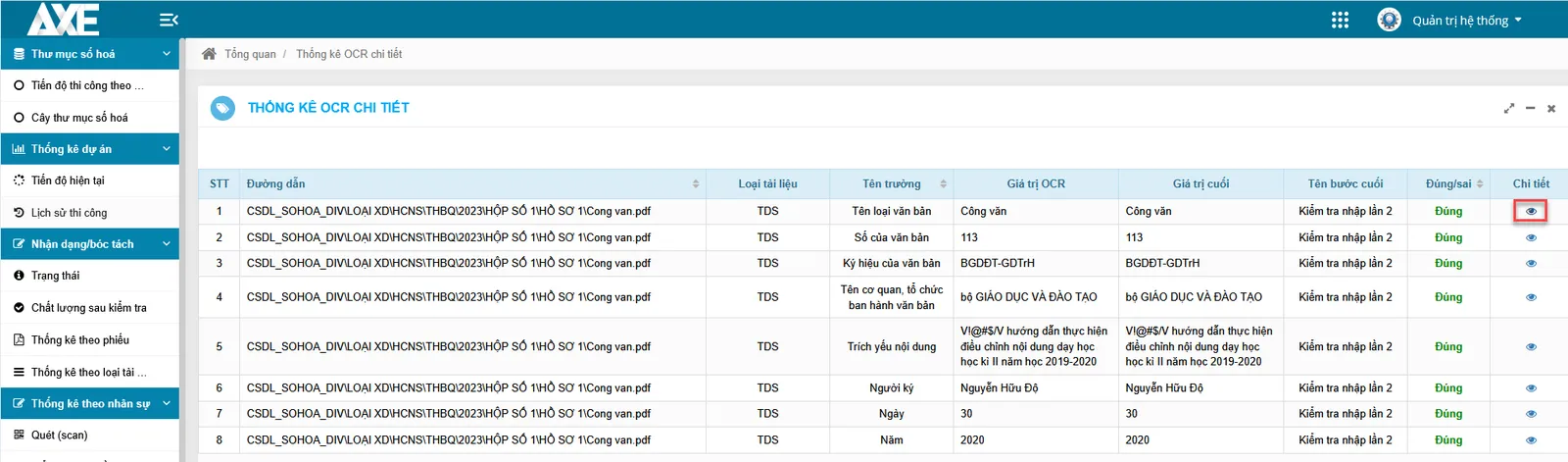 - Hệ thống hiện thị thông tin chi tiết phiếu Đúng/ Sai
* Lưu ý:
1. Đối với quản trị hệ thống sẽ được nhìn thấy toàn bộ tài liệu trên hệ thống và được thao tác trên các phiếu đó.
2. Đối với quản trị phòng ban chỉ được nhìn thấy tài liệu của phòng ban mình và chỉ được thao tác chia phiếu, giải phóng cho phòng ban của mình, phòng ban khác không nhìn thấy.
8.3.4Thống kê theo loại tài liệu
- Mô tả: Chức năng này cho phép người quản trị thống kê số lượng loại tài liệu được số hóa. Có chức năng: tìm kiếm, xuất excel, xem chi tiết từng trường trong loại tài liệu
- Thao tác thực hiện: Vào Trang chủ -> Thống kê số hóa -> Nhận dạng/ bóc tách -> Thống kê OCR theo loại tài liệu
- Giao diện:
- Màn hình hiện thị số loại tài liẹu đã được số hóa với các trường số hóa đúng/ sai/ không nhận dạng
- Thông tin thống kê loại tài liệu:
+ Trường: Tên của trường dữ liệu được OCR trích xuất
+ Đúng: Số lượng dữ liệu của trường được OCR nhận dạng chính xác
+ Sai: Số lượng dữ liệu bị nhận dạng sai
+ Không nhận dạng: Số lượng dữ liệu mà OCR không thể trích xuất được
- Thực hiện xuất file: Nhấn nút Export excel , kết quả nhận được là file danh sách thống kê OCR theo loại tài liệu
- Thực hiện tìm kiếm: Lựa chọn tiêu chí tìm kiếm theo yêu cầu nhấn nút tìm kiếm , kết quả nhận được tìm kiếm theo đúng điều kiện mong muốn
- Xem chi tiết: Tại màn hình thống kê OCR theo loại tài liệu, ta click vào link màu xanh, đỏ, xám của các cột Đúng/ Sai/ Không nhận dạng của từng trường loại tài liệu:
- Hệ thống link sang một trang mới hiện thị số phiếu đã chọn ở cột (Đúng/ sai/ không nhận dạng) của trường loại tài liệu để xem và hiện thị chính xác các trường thông tin đã số hóa (Đúng/ sai/ không nhận dạng)
- Click để xem chi tiết phiếu (Đúng/ sai)
- Hệ thống hiện thị thông tin chi tiết phiếu Đúng/ Sai
* Lưu ý:
1. Đối với quản trị hệ thống sẽ được nhìn thấy toàn bộ tài liệu trên hệ thống và được thao tác trên các phiếu đó.
2. Đối với quản trị phòng ban chỉ được nhìn thấy tài liệu của phòng ban mình và chỉ được thao tác chia phiếu, giải phóng cho phòng ban của mình, phòng ban khác không nhìn thấy.
8.4Thống kê theo nhân sự
8.4.1Thống kê scaner
- Mô tả chức năng: Chức năng này cho phép người quản trị theo dõi được số lượng tệp đã được đồng bộ lên hệ thống tương với mỗi scanner.
- Thao tác thực hiện: Vào Trang chủ -> Thống kê số hóa -> Thống kê theo nhân sự -> Scaner
- Giao diện danh sách Thống kê Scaner:
- Màn hình hiển thị số lượng người đồng bộ (upload) tài liệu lên hệ thống.
- Theo dõi danh sách những người đã đẩy tài liệu lên hệ thống, tương ứng với số tài liệu mỗi người.
- Có thể tìm kiếm theo scanner, thời gian từ ngày- đến ngày.
- Xuất file excel thống kê về máy tính cá nhân
* Lưu ý:
1. Đối với quản trị hệ thống sẽ được nhìn thấy toàn bộ tài liệu trên hệ thống và được thao tác trên các phiếu đó.
2. Đối với quản trị phòng ban chỉ được nhìn thấy tài liệu của phòng ban mình và chỉ được thao tác chia phiếu, giải phóng cho phòng ban của mình, phòng ban khác không nhìn thấy.
8.4.2Kiểm tra scan lần 1
- Mô tả chức năng: Chức năng này cho phép người quản trị theo dõi chi tiết thông tin người kiểm tra scan, thống kê các thông tin scan lần 1
- Thao tác thực hiện: Vào Trang chủ -> Thống kê số hóa -> Thống kê theo nhân sự Kiểm tra scan lần 1
- Giao diện :
Màn hình hiển thị danh sách các người đã tham gia kiểm tra.
Thông tin thống kê kiểm tra scan lần 1:
- Người kiểm tra: Tên user kiểm tra
- Chờ kiểm tra: Số phiếu chưa được kiểm tra scan lần 1
- Xử lý sau: số phiếu mà người kiểm tra scan lần 1 thực hiện thao tác “Xử lý sau”
- Đã kiểm tra: Số phiếu người kiểm tra scan lần 1 đã kiểm tra thành công
- Không thay đổi: Số phiếu người kiểm tra scan lần 1 thực hiện xác nhận
- Có thay đổi: Số phiếu người kiểm tra scan lần 1 thực hiện thay file
- Chưa đánh giá: Tài liệu chuyên viên đánh giá kết quả scan lần 2 chưa đánh giá
- Đúng: Tài liệu chuyên viên đánh giá kết quả scan lần 2 đánh giá “đúng”
- Sai: Tài liệu chuyên viên đánh giá kết quả scan lần 2 đánh giá “sai”
Thực hiện xuất file : nhấn nút Export excel
 , kết quả nhận được là file exel danh sách kiểm tra scan lần 1
Thực hiện tìm kiếm : Lựa chọn tiêu chí tìm kiếm theo yêu cầu nhấn nút tìm kiếm
 , kết quả nhận được tìm kiếm theo đúng điều kiện mong muốn.
* Lưu ý:
1. Đối với quản trị hệ thống sẽ được nhìn thấy toàn bộ tài liệu trên hệ thống và được thao tác trên các phiếu đó.
2. Đối với quản trị phòng ban chỉ được nhìn thấy tài liệu của phòng ban mình và chỉ được thao tác chia phiếu, giải phóng cho phòng ban của mình, phòng ban khác không nhìn thấy.
8.4.3Kiểm tra scan lần 2(Tương tự “Kiểm tra scan lần 1)
8.4.4Thống kê nhập liệu
- Mô tả chức năng: Chức năng này cho phép người quản trị theo dõi chi tiết thông tin người nhập liệu, tìm kiếm thông tin, phân phiếu lại cho phiếu xử lý sau.
- Thao tác thực hiện: Vào Trang chủ Thống kê số hóa Thống kê theo nhân sự Nhập liệu
- Giao diện:
Màn hình hiển thị danh sách các người đã tham gia nhập liệu.
Thông tin của mỗi người nhập liệu:
- Người nhập liệu: Tên tài khoản chuyên viên nhập liệu
- Chờ nhập liệu: Số phiếu chưa hoàn thành nhập liệu
- Đã nhập liệu: Số phiếu người nhập liệu đã nhập
- Xử lý sau: Số phiếu mà người nhập liệu thực hiện để “xử lý sau”
- Đã báo lỗi: Số phiếu người nhập liệu thực hiện báo lỗi
- Chưa đánh giá: Số phiếu người đánh giá kết quả thực hiện nhập liệu chưa thực hiện đánh giá
- Đúng: Số phiếu người nhập liệu sau khi được người kiểm tra thực hiện kiểm tra và thấy đúng dữ liệu, dữ liệu ở bước kiểm tra giống với bước nhập liệu thì sẽ là phiếu đúng.
- Sai: Số phiếu người nhập liệu sau khi được người kiểm tra thực hiện kiểm tra và thấy Sai dữ liệu, dữ liệu ở bước kiểm tra không giống với bước nhập liệu thì sẽ là phiếu sai.
Thực hiện xuất file : nhấn nút Export excel
, kết quả nhận được là file số liệu thống kê nhập liệu định dạng exelThực hiện tìm kiếm : Lựa chọn tiêu chí tìm kiếm theo yêu cầu nhấn nút tìm kiếm
, kết quả nhận được tìm kiếm theo đúng điều kiện mong muốn.
Thực hiện xuất đường dẫn xử lý sau:
- Nhấn nút
 để thực hiển xuất file excel chưa thông tin đường dẫn các file xử lý sau.
* Lưu ý:
1. Đối với quản trị hệ thống sẽ được nhìn thấy toàn bộ tài liệu trên hệ thống và được thao tác trên các phiếu đó.
2. Đối với quản trị phòng ban chỉ được nhìn thấy tài liệu của phòng ban mình và chỉ được thao tác chia phiếu, giải phóng cho phòng ban của mình, phòng ban khác không nhìn thấy.
8.4.5Thống kê kiểm tra nhập lần 1
- Mô tả chức năng: Chức năng này cho phép người quản trị theo dõi chi tiết thông tin người kiểm tra, tìm kiếm thông tin, phân phiếu lại cho phiếu xử lý sau.
- Thao tác thực hiện: Vào Trang chủ -> Thống kê số hóa -> Thống kê theo nhân sự Kiểm tra nhập lần 1
- Giao diện màn hình thống kê kiểm tra:
Màn hình hiển thị danh sách các người đã tham gia kiểm tra.
Thông tin của mỗi người kiểm tra:
- Người kiểm tra: người thực hiện kiểm tra
- Chờ kiểm tra: Số phiếu đang chờ thực hiện kiểm tra nhập lần 1
- Xử lý sau: số phiếu mà người kiểm tra nhập lần 1 thực hiện thao tác “Xử lý sau”
- Đã kiểm tra: Số phiếu đã được kiểm tra thành công
- Không thay đổi: Số phiếu người kiểm tra scan lần 1 thực hiện xác nhận
- Có thay đổi: Số phiếu người nhập liệu thực hiện thay file
- Chưa đánh giá: Tài liệu chuyên viên đánh giá kết quả nhập lần 2 chưa đánh giá
- Đúng: Tài liệu chuyên viên đánh giá kết quả nhập lần 2 đánh giá “đúng”
- Sai: Tài liệu chuyên viên đánh giá kết quả nhập lần 2 đánh giá “sai”
Thực hiện xuất file : nhấn nút Export excel
, kết quả nhận được là file số liệu thống kê kiểm tra nhập lần 1 định dạng exelThực hiện tìm kiếm : Lựa chọn tiêu chí tìm kiếm theo yêu cầu nhấn nút tìm kiếm
, kết quả nhận được tìm kiếm theo đúng điều kiện mong muốn.
* Lưu ý:
1. Đối với quản trị hệ thống sẽ được nhìn thấy toàn bộ tài liệu trên hệ thống và được thao tác trên các phiếu đó.
2. Đối với quản trị phòng ban chỉ được nhìn thấy tài liệu của phòng ban mình và chỉ được thao tác chia phiếu, giải phóng cho phòng ban của mình, phòng ban khác không nhìn thấy.
8.4.6Thống kê Kiểm tra nhập lần 2
- Mô tả chức năng: Chức năng này cho phép người quản trị theo dõi chi tiết thông tin người kiểm tra, tìm kiếm thông tin, phân phiếu lại cho phiếu xử lý sau.
- Thao tác thực hiện: Vào Trang chủ -> Thống kê số hóa -> Thống kê theo nhân sự Kiểm tra nhập lần 2
- Giao diện màn hình thống kê kiểm tra:
Màn hình hiển thị danh sách các người đã tham gia kiểm tra.
Thông tin của mỗi người kiểm tra:
- Người kiểm tra: người thực hiện kiểm tra
- Chờ kiểm tra: Số phiếu đang chờ thực hiện kiểm tra nhập lần 2
- Xử lý sau: số phiếu mà người kiểm tra nhập lần 2 thực hiện thao tác “Xử lý sau”
- Đã kiểm tra: Số phiếu đã được kiểm tra thành công
- Không thay đổi: Số phiếu người kiểm tra scan lần 2 thực hiện xác nhận
- Có thay đổi: Số phiếu người nhập liệu thực hiện thay file
Thực hiện xuất file : nhấn nút Export excel
, kết quả nhận được là file số liệu thống kê kiểm tra nhập lần 2 định dạng exelThực hiện tìm kiếm : Lựa chọn tiêu chí tìm kiếm theo yêu cầu nhấn nút tìm kiếm
, kết quả nhận được tìm kiếm theo đúng điều kiện mong muốn.
* Lưu ý:
1. Đối với quản trị hệ thống sẽ được nhìn thấy toàn bộ tài liệu trên hệ thống và được thao tác trên các phiếu đó.
2. Đối với quản trị phòng ban chỉ được nhìn thấy tài liệu của phòng ban mình và chỉ được thao tác chia phiếu, giải phóng cho phòng ban của mình, phòng ban khác không nhìn thấy.
8.5Thống kê nhân sự theo thư mục
8.5.1Thống kê scaner
- Mô tả chức năng: Chức năng này cho phép người quản trị theo dõi được số lượng tệp đã được đồng bộ lên hệ thống tương với mỗi scanner.
- Thao tác thực hiện: Vào Trang chủ -> Thống kê số hóa -> Nhân sự theo thư mục -> Scaner
- Giao diện danh sách Thống kê Scaner:
- Màn hình hiển thị danh sách thư mục có trên hệ thống
- Màn hình hiển thị số lượng người đồng bộ (upload) tài liệu lên hệ thống. ( theo thư mục)
- Theo dõi danh sách những người đã đẩy tài liệu lên hệ thống, tương ứng với số tài liệu mỗi người.
- Có thể tìm kiếm theo scanner, thời gian từ ngày- đến ngày.
- Xuất file excel thống kê về máy tính cá nhân
* Lưu ý:
1. Đối với quản trị hệ thống sẽ được nhìn thấy toàn bộ tài liệu trên hệ thống và được thao tác trên các phiếu đó.
2. Đối với quản trị phòng ban chỉ được nhìn thấy tài liệu của phòng ban mình và chỉ được thao tác chia phiếu, giải phóng cho phòng ban của mình, phòng ban khác không nhìn thấy.
3. Nhấn vào từng thư mục sẽ hiển thị danh sách người thêm tài liệu cho thư mục đó
8.5.2Kiểm tra scan lần 1
- Mô tả chức năng: Chức năng này cho phép người quản trị theo dõi chi tiết thông tin người kiểm tra scan, thống kê các thông tin scan lần 1
- Thao tác thực hiện: Vào Trang chủ -> Thống kê số hóa -> Nhân sự theo thư mục Kiểm tra scan lần 1
Danh sách thư mục
Màn hình hiển thị danh sách các người đã tham gia kiểm tra theo thư mục
Thông tin thống kê kiểm tra scan lần 1:
- Người kiểm tra: Tên user kiểm tra
- Chờ kiểm tra: Số phiếu chưa được kiểm tra scan lần 1
- Xử lý sau: số phiếu mà người kiểm tra scan lần 1 thực hiện thao tác “Xử lý sau”
- Đã kiểm tra: Số phiếu người kiểm tra scan lần 1 đã kiểm tra thành công
- Không thay đổi: Số phiếu người kiểm tra scan lần 1 thực hiện xác nhận
- Có thay đổi: Số phiếu người kiểm tra scan lần 1 thực hiện thay file
- Chưa đánh giá: Tài liệu chuyên viên đánh giá kết quả scan lần 2 chưa đánh giá
- Đúng: Tài liệu chuyên viên đánh giá kết quả scan lần 2 đánh giá “đúng”
- Sai: Tài liệu chuyên viên đánh giá kết quả scan lần 2 đánh giá “sai”
Thực hiện xuất file : nhấn nút Export excel
, kết quả nhận được là file exel danh sách kiểm tra scan lần 1Thực hiện tìm kiếm : Lựa chọn tiêu chí tìm kiếm theo yêu cầu nhấn nút tìm kiếm
, kết quả nhận được tìm kiếm theo đúng điều kiện mong muốn.
* Lưu ý:
1. Đối với quản trị hệ thống sẽ được nhìn thấy toàn bộ tài liệu trên hệ thống và được thao tác trên các phiếu đó.
2. Đối với quản trị phòng ban chỉ được nhìn thấy tài liệu của phòng ban mình và chỉ được thao tác chia phiếu, giải phóng cho phòng ban của mình, phòng ban khác không nhìn thấy.
3. Nhấn vào từng thư mục để xem danh sách người kiểm tra cho thư mục đó là ai
8.5.3Kiểm tra scan lần 2(Tương tự “Kiểm tra scan lần 1)
8.5.4Thống kê nhập liệu
- Mô tả chức năng: Chức năng này cho phép người quản trị theo dõi chi tiết thông tin người nhập liệu theo từng thư mục, tìm kiếm thông tin, phân phiếu lại cho phiếu xử lý sau.
- Thao tác thực hiện: Vào Trang chủ Thống kê số hóa Nhân sự theo thư mục Nhập liệu
- Giao diện:
Danh sách các thư mục có trên hệ thống
Màn hình hiển thị danh sách các người đã tham gia nhập liệu theo thư mục
Thông tin của mỗi người nhập liệu:
- Người nhập liệu: Tên tài khoản chuyên viên nhập liệu
- Chờ nhập liệu: Số phiếu chưa hoàn thành nhập liệu
- Đã nhập liệu: Số phiếu người nhập liệu đã nhập
- Xử lý sau: Số phiếu mà người nhập liệu thực hiện để “xử lý sau”
- Đã báo lỗi: Số phiếu người nhập liệu thực hiện báo lỗi
- Chưa đánh giá: Số phiếu người đánh giá kết quả thực hiện nhập liệu chưa thực hiện đánh giá
- Đúng: Số phiếu người nhập liệu sau khi được người kiểm tra thực hiện kiểm tra và thấy đúng dữ liệu, dữ liệu ở bước kiểm tra giống với bước nhập liệu thì sẽ là phiếu đúng.
- Sai: Số phiếu người nhập liệu sau khi được người kiểm tra thực hiện kiểm tra và thấy Sai dữ liệu, dữ liệu ở bước kiểm tra không giống với bước nhập liệu thì sẽ là phiếu sai.
Thực hiện xuất đường dẫn xử lý sau:
- Nhấn nút để thực hiển xuất file excel chưa thông tin đường dẫn các file xử lý sau.
* Lưu ý:
1. Đối với quản trị hệ thống sẽ được nhìn thấy toàn bộ tài liệu trên hệ thống và được thao tác trên các phiếu đó.
2. Đối với quản trị phòng ban chỉ được nhìn thấy tài liệu của phòng ban mình và chỉ được thao tác chia phiếu, giải phóng cho phòng ban của mình, phòng ban khác không nhìn thấy.
3. Nhấn vào từng thư mục để xem chi tiết thống kê đến ai là người Nhập liệu trong thư mục đó
8.5.5Thống kê kiểm tra nhập lần 1
- Mô tả chức năng: Chức năng này cho phép người quản trị theo dõi chi tiết thông tin người kiểm tra, tìm kiếm thông tin, phân phiếu lại cho phiếu xử lý sau theo thư mục.
- Thao tác thực hiện: Vào Trang chủ -> Thống kê số hóa -> Nhân sự theo thư mục Kiểm tra nhập lần 1
- Giao diện màn hình thống kê kiểm tra:
Danh sách thư mục
Màn hình hiển thị danh sách các người đã tham gia kiểm tra.
Thông tin của mỗi người kiểm tra:
- Người kiểm tra: người thực hiện kiểm tra
- Chờ kiểm tra: Số phiếu đang chờ thực hiện kiểm tra nhập lần 1
- Xử lý sau: số phiếu mà người kiểm tra nhập lần 1 thực hiện thao tác “Xử lý sau”
- Đã kiểm tra: Số phiếu đã được kiểm tra thành công
- Không thay đổi: Số phiếu người kiểm tra scan lần 1 thực hiện xác nhận
- Có thay đổi: Số phiếu người nhập liệu thực hiện thay file
- Chưa đánh giá: Tài liệu chuyên viên đánh giá kết quả nhập lần 2 chưa đánh giá
- Đúng: Tài liệu chuyên viên đánh giá kết quả nhập lần 2 đánh giá “đúng”
- Sai: Tài liệu chuyên viên đánh giá kết quả nhập lần 2 đánh giá “sai”
* Lưu ý:
1. Đối với quản trị hệ thống sẽ được nhìn thấy toàn bộ tài liệu trên hệ thống và được thao tác trên các phiếu đó.
2. Đối với quản trị phòng ban chỉ được nhìn thấy tài liệu của phòng ban mình và chỉ được thao tác chia phiếu, giải phóng cho phòng ban của mình, phòng ban khác không nhìn thấy.
3. Nhấn vào từng thư mục để xem chi tiết ai là người thao tác trong thư mục đó
8.5.6Thống kê Kiểm tra nhập lần 2
- Mô tả chức năng: Chức năng này cho phép người quản trị theo dõi chi tiết thông tin người kiểm tra, tìm kiếm thông tin, phân phiếu lại cho phiếu xử lý sau theo thư mục.
- Thao tác thực hiện: Vào Trang chủ -> Thống kê số hóa -> Nhân sự theo thư mục Kiểm tra nhập lần 2
- Giao diện màn hình thống kê kiểm tra:
Danh sách thư mục trên hệ thống
Màn hình hiển thị danh sách các người đã tham gia kiểm tra.
Thông tin của mỗi người kiểm tra:
- Người kiểm tra: người thực hiện kiểm tra
- Chờ kiểm tra: Số phiếu đang chờ thực hiện kiểm tra nhập lần 2
- Xử lý sau: số phiếu mà người kiểm tra nhập lần 2 thực hiện thao tác “Xử lý sau”
- Đã kiểm tra: Số phiếu đã được kiểm tra thành công
- Không thay đổi: Số phiếu người kiểm tra scan lần 2 thực hiện xác nhận
- Có thay đổi: Số phiếu người nhập liệu thực hiện thay file
* Lưu ý:
1. Đối với quản trị hệ thống sẽ được nhìn thấy toàn bộ tài liệu trên hệ thống và được thao tác trên các phiếu đó.
2. Đối với quản trị phòng ban chỉ được nhìn thấy tài liệu của phòng ban mình và chỉ được thao tác chia phiếu, giải phóng cho phòng ban của mình, phòng ban khác không nhìn thấy.
3. Nhấn vào từng thư mục để xem chi tiết thống kê người thao tác trong thư mục đó
8.6Xoá dữ liệu
8.6.1Xoá phiếu
- Mô tả chức năng: Chức năng này cho phép người quản trị theo dõi được danh sách hàng đợi chờ xoá dữ liệu
- Thao tác thực hiện: Vào Trang chủ -> Thống kê số hóa -> Xoá dữ liệu > Xoá phiếu
- Giao diện danh sách Xoá phiếu:
- Màn hình hiển thị danh sách phiếu chờ xoá
- Hiển thị tên phiếu xoá, ngày tạo, tạo bởi ai và trạng thái.
Thực hiện một vài thao tác như tạo hàng chờ xoá, chỉnh sửa tên, xoá hàng chờ xoá
Nhấn vào tên phiếu để xem chi tiết phiếu tạo chờ xoá
Nhấn Import để thêm mới các tài liệu cần xoá
Trong phần Import tải file mẫu về để điền đường dẫn path cần xoá. Sau đó tải lên
8.6.2Xoá file Vật lý thừa
- Mô tả chức năng: Chức năng này cho phép người quản trị theo dõi các file vật lý thừa và xoá đi nếu cần thiết
Thao tác thực hiện: Vào Trang chủ -> Thống kê số hóa -> Xoá dữ liệu -> Xoá file vật lý thừa
Danh sách các hàng chờ xoá file vật lý thừa
Hiển thị các thông tin Tên hàng đợi, ngày tạo, người tạo, trạng thái, tổng số file yêu cầu xoá, Số file đã chạy, Đã xử lý, Lỗi
Thêm mới hàng chờ xoá file vật lý thừa:
- Nhấn vào Tạo mới
Điền tên hàng chờ và nhấn Lưu
Thực hiện thiết lập xoá file vật lý thừa:
Nhấn vào Tên hàng đợi
Hệ thống hiển thị màn hình chờ xoá file vật lý thừa => Nhấn Import Excel để Import file vật lý thừa cần xoá
Thực hiện tìm kiếm : Lựa chọn tiêu chí tìm kiếm theo yêu cầu nhấn nút tìm kiếm
, kết quả nhận được tìm kiếm theo đúng điều kiện mong muốn.
8.7Dashboard
- Mô tả chức năng: Chức năng này cho phép người quản trị có thể Thống kê dữ liệu số hóa tại màn hình Dashboard. Chức năng: Tìm kiếm
- Thao tác thực hiện: Vào Trang chủ -> Thống kê số hóa
- Giao diện:
- Biểu đồ lũy kế Thống kê số lượng phiếu lũy kế: Hệ thống hiển thị số liệu từng bước cộng dồn từng ngày lại cho đến thời điểm hiện tại, các bước đó gồm: Quét tài liệu, Kiểm tra scan lần 1,2, OCR, Nhập liệu, Kiểm tra nhập lần 1,2
- Tại biểu đồ Thống kê số lượng phiếu lũy kế, nhấn vào các chú thích tên bước ở dưới biểu đồ, thì biểu đồ sẽ tự động ẩn bước đó đi.
- Giao diện hiển thị:
- Biểu đồ cột chồng Đánh giá kết quả thực hiện: Thống kê số liệu của mỗi trạng thái, Kết quả đánh giá tại các màn hình Quét tài liệu, Kiểm tra scan lần 1,2, OCR, Nhập liệu, Kiểm tra nhập lần 1,2
- Quét tài liệu: Chưa xử lý, Đã xử lý, Chưa đánh giá, Đúng, Sai
- Kiểm tra scan lần 1,2: Chưa xử lý, Đã xử lý, Chưa đủ điều kiện thực hiện (Chia theo bộ), Chưa đánh giá, Đúng, Sai
- Nhập liệu: Chưa xử lý, Đã xử lý, Chưa đủ điều kiện thực hiện (Chia theo bộ), Xử lý sau, Báo lỗi, Chưa đánh giá, Đúng, Sai
- Kiểm tra nhập lần 1: Chưa xử lý, Đã xử lý, Chưa đủ điều kiện thực hiện (Chia theo bộ), Xử lý sau, Chưa đánh giá, Đúng, Sai
- Kiểm tra nhập lần 2: Chưa xử lý, Đã xử lý, Chưa đủ điều kiện thực hiện (Chia theo bộ), Xử lý sau
- Tại biểu đồ Đánh giá kết quả thực hiện, nhấn vào các chú thích tên trạng thái/Đánh giá kết quả ở dưới biểu đồ, thì biểu đồ sẽ tự động ẩn trạng thái đó đi.
- Giao diện hiển thị:
* Lưu ý:
1. Đối với quản trị hệ thống sẽ được nhìn thấy toàn bộ tài liệu trên hệ thống và được thao tác trên các phiếu đó.
2. Đối với quản trị phòng ban chỉ được nhìn thấy tài liệu của phòng ban mình và chỉ được thao tác chia phiếu, giải phóng cho phòng ban của mình, phòng ban khác không nhìn thấy.
8.7.1Tìm kiếm
- Mô tả chức năng: Chức năng này cho phép người dùng thực hiện tìm kiếm trong khoảng Từ ngày – Đến ngày
- Thao tác thực hiện: Vào Trang chủ Thống kê số hóaNhập điều kiện tìm kiếm Nhấn nút
- Người dùng thực hiện tìm kiếm theo ngày thực hiện.
9.Quản lý khiếu nại
9.1Danh sách
- Mô tả: Đảm bảo các khiếu nại liên quan đến phiếu được tiếp nhận, theo dõi và xử lý minh bạch, kịp thời, có lưu vết và thống kê đầy đủ.
- Thao tác thực hiện: Vào Trang chủ Quản lý khiếu nại Nhấn “Danh sách”
- Điều kiện:Là các file các bước kiểm tra 1, kiểm tra 2 đánh giá là sai, người bước nhập liệu vào khiếu nại với kết quả đánh giá “ sai”
- Giao diện:
- Từ màn giao diện người dùng có thể thực hiện các thao tác
- Tìm kiếm
- Cập nhật thông tin khiếu nại
9.1.1Tìm kiếm phiếu
- Mô tả chức năng: Chức năng này cho phép người dùng tìm nhanh các phiếu khiếu nại trong hệ thống. Người dùng có thể tìm kiếm theo:Từ ngày – Đến ngày, Trạng thái
- Thao tác thực hiện: Vào Trang chủ Quản lý khiếu nại
- Nhập/chọn thông tin cần tìm kiếm vào ô tìm kiếm Nhấn chọn
Kết quả hiển thị như hình minh họa :
- Người dùng có thể tìm kiếm theo:
- Từ ngày – Đến ngày: Tìm kiếm theo ngày khiếu nại
- Trạng thái: Tìm kiếm theo trạng thái gồm (Chưa xử lý, đã xử lý, lỗi, tài liệu không tồn tại)
9.1.2Cập nhật thông tin khiếu nại
- Mô tả chức năng: Chức năng này cho phép người dùng cập nhật lại thông tin phiếu khiếu nại của người khiếu nại
- Thao tác thực hiện: Vào Trang chủ Quản lý khiếu nại
- Click chỉnh sửa

- Kết quả hiện thị như hình minh họa:
- Người dùng có thể tích/ bỏ tích vào các trường nếu thấy người khiếu nại đúng/ sai
* Nhập liệu: Kiểm tra nếu như người khiếu nại, khiếu nại đúng >> tích vào tích nhập liệu >> nhấn “xong” (thì người có quyền nhập liệu vào phần lịch sử nhập liệu kiểm tra file tự động chuyển sang đúng)
- Vào lịch sử nhập liệu kiểm tra thông tin (người có quyền nhập liệu)
* TH2: quản trị vào kiểm tra phiếu khiếu nại chỉ thấy 1 trường là đúng thì phiếu vẫn là phiếu sai
B1: Nếu người khiếu nại gửi phiếu đến>> người quản trị kiểm tra chỉ thấy 1 trường đúng>> chỉ tích 1 trường >> nhấn xong
B2: Vào danh sách xem các trường khiếu nại
- Nếu có 2 trường chỉ công nhận 1 trường đúng thì phiếu đó vẫn là phiếu sai
- Tương tự với kiểm tra nhập lần 1, 2 vào lịch sử của kiểm tra lần 1, 2 để xem sai trường nào
9.2Chưa xử lý
(Tại màn hình này hệ thống sẽ hiển thị các phiếu nhập có trạng thái là Chưa xử lý tại đây. Chức năng thao tác sẽ tương tự như màn hình Danh sách.)
10.Xuất dữ liệu
10.1Cấu hình loại xuất
- Mô tả: Để thực hiện việc xuất dữ liệu, người dùng phải vào đây để cấu hình các loại xuất dữ liệ mong muốn
- Thao tác thực hiện: Vào Trang chủ Xuất dữ liệu Nhấn “Cấu hình loại xuất”
- Giao diện:
- Từ màn giao diện người dùng có thể thực hiện các thao tác
- Tìm kiếm
- Thêm mới Loại xuất
- Download Loại xuất dữ liệu
- Chỉnh sửa cấu hình
- Xoá Cấu hình loại xuất
- Tải file cấu hình loại xuất về
10.1.1Tìm kiếm xuất dữ liệu
- Mô tả chức năng: Chức năng này cho phép người dùng tìm nhanh các cấu hình biểu mẫu xuất trong hệ thống. Người dùng có thể tìm kiếm theo:tên Cấu hình
- Thao tác thực hiện: Vào Trang chủ Xuất dữ liệu
- Nhập/chọn thông tin cần tìm kiếm vào ô tìm kiếm Nhấn chọn
Kết quả hiển thị như hình minh họa :
10.1.2Tạo biểu mẫu xuất
- Mô tả chức năng: Chức năng này cho phép người dùng cấu tạo các biểu mẫu xuất
- Thao tác thực hiện: Vào Trang chủ Xuất dữ liệu -> Cấu hình loại xuất -> Tạo mới
- Kết quả hiện thị như hình minh họa:
Các bước để tạo cấu hình xuất
Bước 1: Download Template để điền cấu hình xuất về
Bước 2: Điền dữ liệu vào file excel
Điền Datamapping: các trường sẽ lấy dữ liệu về. Trong trường hợp Muốn map dữ liệu từ các trường điền vào cột FORMAT(MERGE)
Điền dữ liệu Config đầu vào liên quan đến đường dẫn Path, các cấu trúc thư mục, ….
Bước 3: Nhấn Tạo mới để thêm mới Cấu hình
Bước 4: Điền các thông tin và tải file cấu hình lên
Bước 5: Nhấn Lưu để tạo cấu hình
10.1.3Chỉnh sửa biểu mẫu xuất
- Mô tả chức năng: Chức năng này cho phép người dùng chỉnh sửa các biểu mẫu xuất
- Thao tác thực hiện: Vào Trang chủ Xuất dữ liệu -> Cấu hình loại xuất -> Nhấn vào chỉnh sửa để sửa cấu hình biểu mẫu xuất
- Kết quả hiện thị như hình minh họa:
Các bước để chỉnh sửa cấu hình xuất thao tác như sau:
Bước 1: Nhấn vào chỉnh sửa để chỉnh sửa cấu hình
Bước 2: Chỉnh sửa các trường thông tin
Bước 3: Nhấn Lưu để lưu thông tin vừa chỉnh sửa
10.1.4Xoá biểu mẫu xuất
- Mô tả chức năng: Chức năng này cho phép người dùng xoá các biểu mẫu xuất
- Thao tác thực hiện: Vào Trang chủ Xuất dữ liệu -> Cấu hình loại xuất -> Chọn biểu mẫu xuất cần xoá -> Nhấn Xoá
- Kết quả hiện thị như hình minh họa:
10.1.5Tải biểu mẫu xuất
- Mô tả chức năng: Chức năng này cho phép người dùng tải biểu mẫu xuất đã tạo trước đó trên hệ thống
- Thao tác thực hiện: Vào Trang chủ Xuất dữ liệu -> Cấu hình loại xuất -> Tại biểu mẫu xuất nhấn nút tải để tải xuống
- Kết quả hiện thị như hình minh họa:
10.2Danh sách
- Mô tả: Để thực hiện thao tác xuất dữ liệu trên hệ thống, người dùng vào đây để thao tác xuất dữ liệu
- Thao tác thực hiện: Vào Trang chủ Xuất dữ liệu Nhấn “Danh sách”
- Điều kiện: Đã cấu hình Loại xuất dữ liệu
- Giao diện:
- Từ màn giao diện người dùng có thể thực hiện các thao tác
- Tìm kiếm
- Thêm mới lượt xuất
- Reset lại lệnh xuất
- Chỉnh sửa lệnh xuất
- Xoá lệnh xuất
- Tải dữ liệu về
10.2.1Tìm kiếm xuất dữ liệu
- Mô tả chức năng: Chức năng này cho phép người dùng tìm nhanh các phiếu xuất trong hệ thống. Người dùng có thể tìm kiếm theo:Từ ngày – Đến ngày, Trạng thái
- Thao tác thực hiện: Vào Trang chủ Xuất dữ liệu
- Nhập/chọn thông tin cần tìm kiếm vào ô tìm kiếm Nhấn chọn
Kết quả hiển thị như hình minh họa :
- Người dùng có thể tìm kiếm theo:
- Từ ngày – Đến ngày: Tìm kiếm theo ngày khiếu nại
- Trạng thái: Tìm kiếm theo trạng thái gồm (Chưa xử lý, đã xử lý, lỗi, tài liệu không tồn tại)
10.2.2Tạo phiếu xuất
- Mô tả chức năng: Chức năng này cho phép người thông tin yêu cầu xuất dữ liệu
- Thao tác thực hiện: Vào Trang chủ Xuất dữ liệu -> Danh sách -> Tạo mới lượt xuất
- Kết quả hiện thị như hình minh họa:
Để thao tác tạo lệnh xuất, thao tác theo các bước sau:
Bước 1: Nhấn vào Tạo mới lượt xuất
Bước 2: Điền thông tin muốn xuất dữ liệu
Điền tên xuất dữ liệu
Chọn Cấu hình ( Loại xuất được tạo từ mục Cấu hình loai xuất)
Chọn hình thức xuất: Excel, Đóng gói SIP, Đóng gói AIP, Đóng gói DIP
Chọn trạng thái phiếu sẽ đẩy dữ liệu lên:
Chọn xuất kèm file vậy lý không ( Chỉ áp dụng cho Loại hình xuất Excel)
Chọn Loại đồng bộ gồm bìa, mục lục, tài liệu không và điền xác thông số liên quan Kho, Hộp số, Hồ sơ số, Phông, Thư mục xuất
Bước 3: Nhấn Xong để tạo phiếu xuất
Sau khi tạo xong phiếu ở trạng thái Đang xử lý, sau khi hệ thống tạo xong file tải xuống sẽ hiển thị Đã xử lý và có đường dẫn để tải về
10.2.3Chỉnh sửa mẫu xuất
- Mô tả chức năng: Chức năng này cho phép người dùng chỉnh sửa các Phiếu xuất
- Thao tác thực hiện: Vào Trang chủ Xuất dữ liệu -> Danh sách -> Nhấn vào chỉnh sửa để sửa phiếu xuất
- Kết quả hiện thị như hình minh họa:
Các bước để chỉnh sửa thông tin xuất thao tác như sau:
Bước 1: Nhấn vào chỉnh sửa để chỉnh sửa cấu hình
Bước 2: Chỉnh sửa các trường thông tin
Bước 3: Nhấn Lưu để lưu thông tin vừa chỉnh sửa
10.2.4Xoá phiếu xuất
- Mô tả chức năng: Chức năng này cho phép người dùng xoá các phiếu xuất
- Thao tác thực hiện: Vào Trang chủ Xuất dữ liệu -> Danh sách -> Chọn Phiếu xuất cần xoá -> Nhấn Xoá
- Kết quả hiện thị như hình minh họa:
10.2.5Tải dữ liệu xuất
- Mô tả chức năng: Chức năng này cho phép người dùng xuất dữ liệu từ hệ thống ra
- Thao tác thực hiện: Vào Trang chủ Xuất dữ liệu -> Danh sách-> Nhấn nút tải xuống ở đường dẫn tải về
Kết quả hiện thị như hình minh họa:
11.Bộ lọc dữ liệu
- Mô tả: Người dùng có thể lọc dữ liệu theo các bộ lọc khác nhau
- Thao tác thực hiện: Vào Trang chủ Bộ lọc dữ liệu Điền thông tin để tìm kiếm các bộ loc
- Giao diện:
- Từ màn giao diện người dùng có thể thực hiện các thao tác
- Tìm kiếm
- Thêm mới Bộ lọc dữ liệu
- Chỉnh sửa bộ lọc dữ liệu
- Xoá Bộ lọc dữ liệu
- Sao chép bộ lọc dữ liệu
- Bộ lọc dữ liệu
11.1Tìm kiếm bộ lọc dữ liệu
- Mô tả chức năng: Chức năng này cho phép người dùng tìm nhanh các bộ lọc dữ liệu đã tạo trong hệ thống. Người dùng có thể tìm kiếm theo: tên bộ lọc
- Thao tác thực hiện: Vào Trang chủ Bộ lọc dữ liệu
- Nhập/chọn thông tin cần tìm kiếm vào ô tìm kiếm Nhấn chọn
Kết quả hiển thị như hình minh họa :
11.2Tạo bộ lọc dữ liệu
- Mô tả chức năng: Chức năng này cho phép người dùng cấu tạo các bộ lọc dữ liệu
- Thao tác thực hiện: Vào Trang chủ Bộ lọc dữ liệu -> Tạo mới
- Kết quả hiện thị như hình minh họa:
Các bước để tạo bộ lọc
Bước 1: Nhấn Tạo mới để thêm mới Bộ lọc
Bước 4: Điền các thông tin bộ lọc sẽ lọc theo các thông tin nào
Bước 5: Nhấn Xong để tạo bộ lọc
11.3Chỉnh sửa Bộ lọc
- Mô tả chức năng: Chức năng này cho phép người dùng chỉnh sửa các Bộ lọc
- Thao tác thực hiện: Vào Trang chủ Bộ lọc dữ liệu -> Nhấn vào chỉnh sửa để sửa cấu hình biểu mẫu xuất
- Kết quả hiện thị như hình minh họa:
Các bước để chỉnh sửa cấu hình xuất thao tác như sau:
Bước 1: Nhấn vào chỉnh sửa để chỉnh sửa cấu hình
Bước 2: Chỉnh sửa các trường thông tin
Bước 3: Nhấn Lưu để lưu thông tin vừa chỉnh sửa
11.4Xoá bộ lọc
- Mô tả chức năng: Chức năng này cho phép người dùng xoá các bộ lọc
- Thao tác thực hiện: Vào Trang chủ Bộ lọc dữ liệu -> Chọn bộ lọc cần xoá -> Nhấn Xoá
Kết quả hiện thị như hình minh họa:
Ngoài ta người dùng cũng có thể vào phần Bộ lọc -
 để chỉnh sửa thông tin, giao diện chỉnh sửa như hình:
11.5Xem bộ lọc dữ liệu
- Mô tả chức năng: Chức năng này cho phép người dùng tải biểu mẫu xuất đã tạo trước đó trên hệ thống
- Thao tác thực hiện: Vào Trang chủ Bộ lọc dữ liệu -> Tại bộ lọc cần xem nhấn vào biểu tượng
Kết quả hiện thị như hình minh họa:
Ở đây người dùng sẽ:
Xem được danh sách các tài liệu phù hợp với bộ lọc
Chỉnh sửa lại bộ lọc và Lưu bộ lọc
Tạo mới bộ lọc mới
Cài lại về bộ lọc đã thiết lập trước đó
11.6Sao chép bộ lọc
- Mô tả chức năng: Chức năng này cho phép người dùng Sao chép bộ lọc từ các bộ lọc đã tạo
Thao tác thực hiện: Vào Trang chủ Xuất dữ liệu -> Tại bộ lọc muốn sao chép nhấn

Hệ thống hiển thị popup xác nhận , Nhấn “Ok” để xác nhận